
Импорт номенклатур
Функционал импорта номенклатур позволяет быстро загружать более 50 тысяч номенклатур за раз и контролировать создание дубликатов при повторных загрузках. Удобно использовать при начале работы с сервисом, а также при увеличении ассортимента товаров.
Загрузка файла номенклатуры
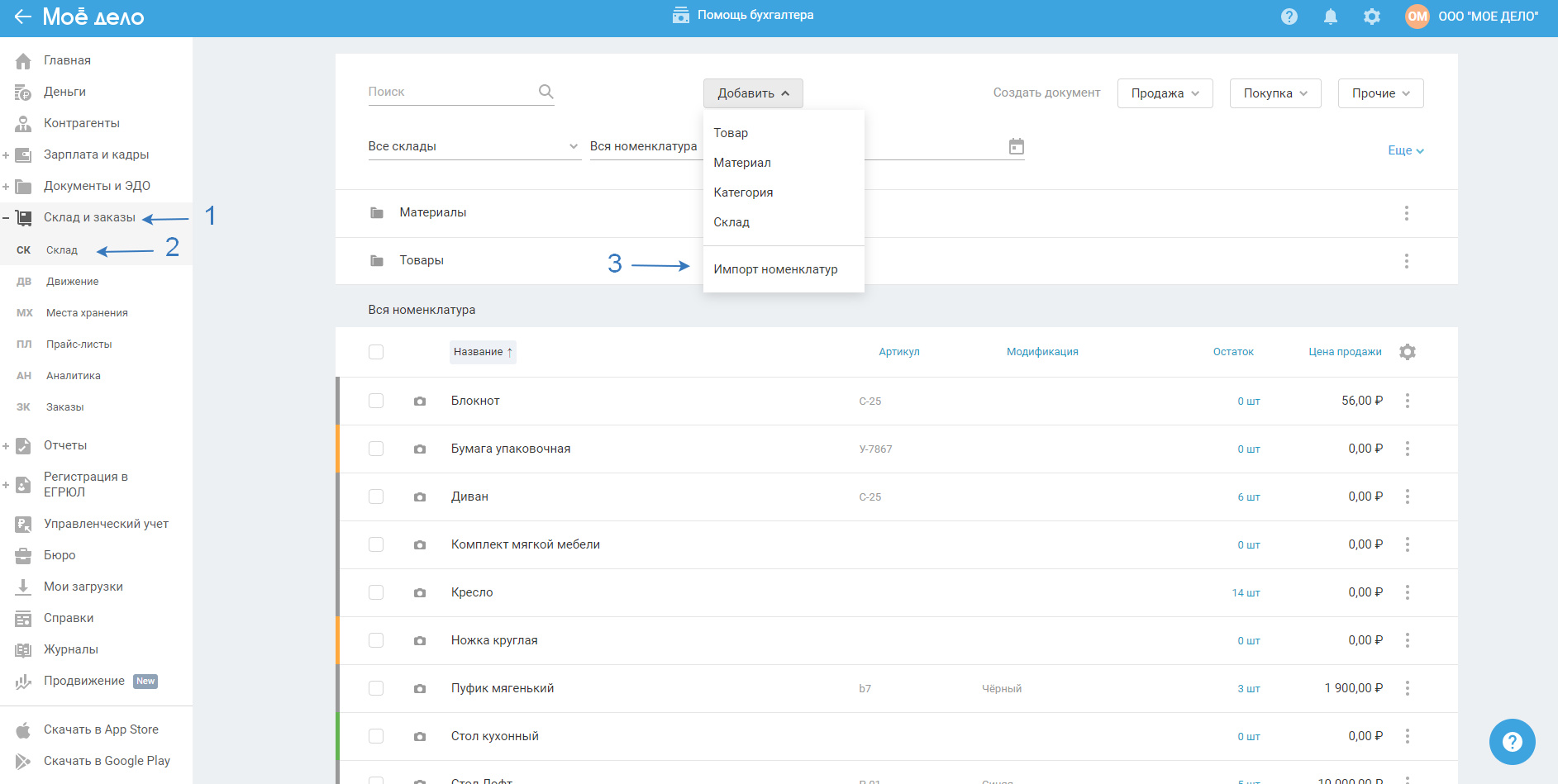
Перейдите в раздел Склад и заказы — Склад, нажмите на кнопку «Добавить» и в появившемся меню выберите пункт «Импорт номенклатур»:
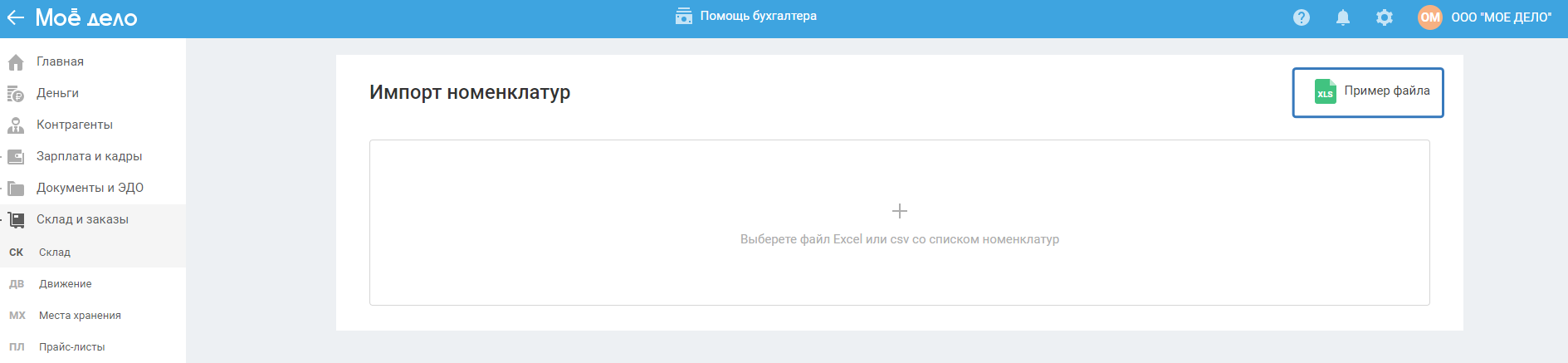
В открывшемся окне «Импорт номенклатур» скачайте пример файла в формате «xls» для загрузки в сервис. Также вы можете загружать файлы с номенклатурой в формате «csv»:
Откройте файл примера для просмотра используемых сервисом параметров (названия столбцов):

Для того чтобы загрузить файл с номенклатурами в сервис, используйте один из вариантов:
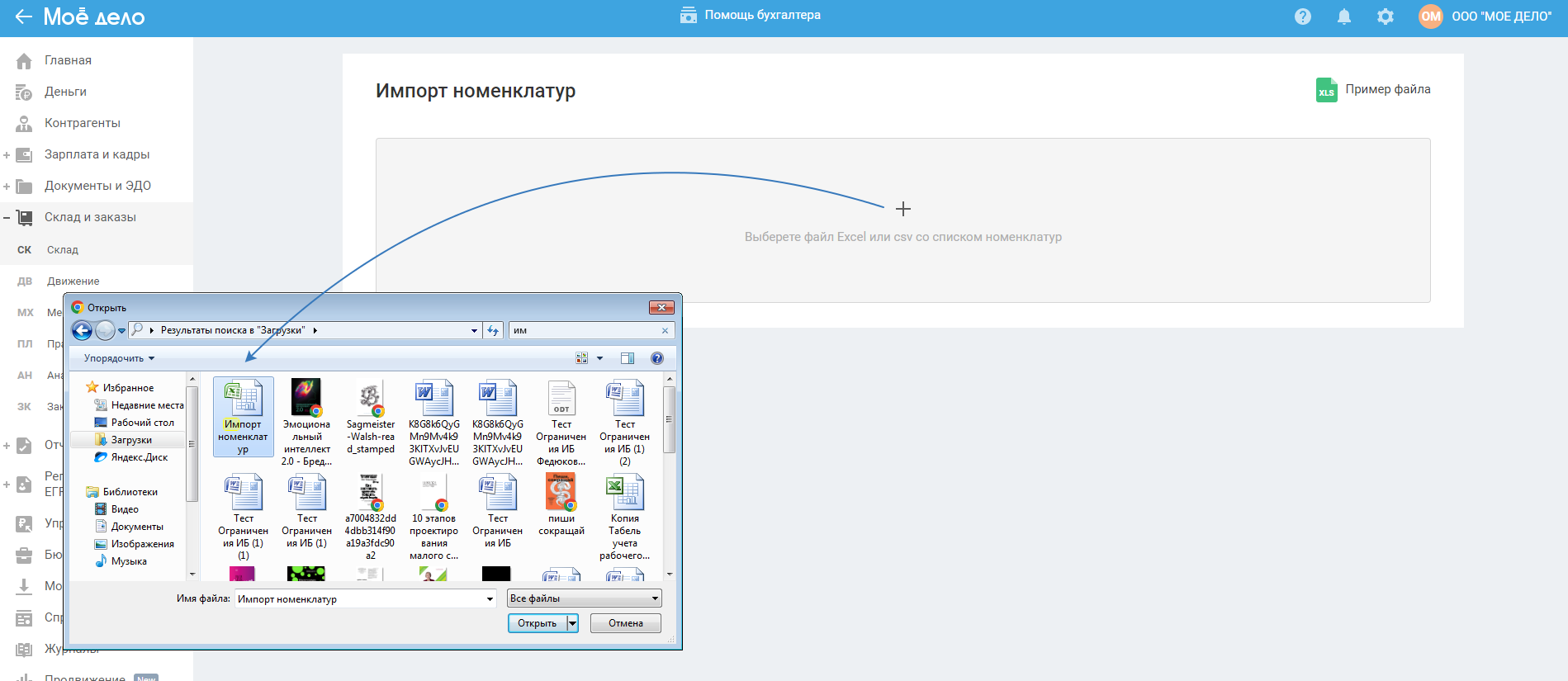
1) Кликните по области «Выберите файл Excel или csv со списком номенклатур», после чего укажите пусть к файлу на вашем устройстве и нажмите кнопку «Открыть»:
Обязательные графы в загружаемом в сервис файле — Наименование и Единица измерения.
В зависимости от наличия и заполнения обязательных столбов в файле возможны следующие варианты результата импорта:
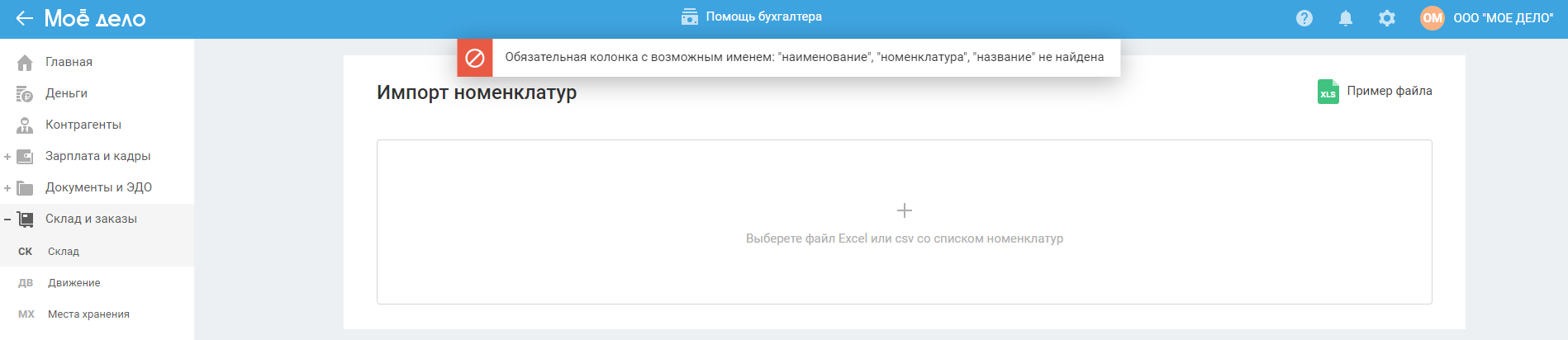
1. При загрузке пустого файла (ни заполнен ни один столбец), либо в импортируемом файле нет обязательного столбца или его наименование некорректно, тогда возникает ошибка импорта:
2. Если в файле, кроме обязательных полей, присутствуют столбцы с названиями, которых нет в списке для распознавания (см. пример файла), тогда такие графы игнорируются.
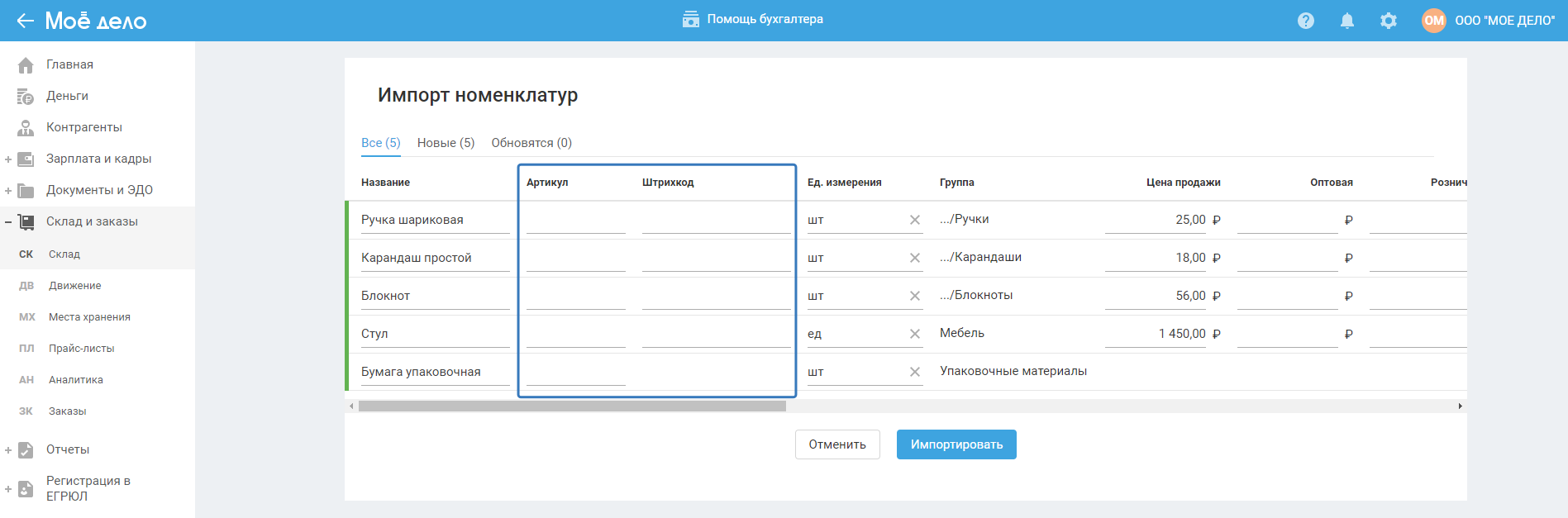
3. Если в файле нет необязательного столбца (артикул, штрих-код, группа, цена продажи, оптовая и розничная цены, минимальная цена продажи, ставка НДС, тип НДС, минимальный остаток, производитель, тип, маркированный), то в таблице импорта графы отображается с пустыми значениями:

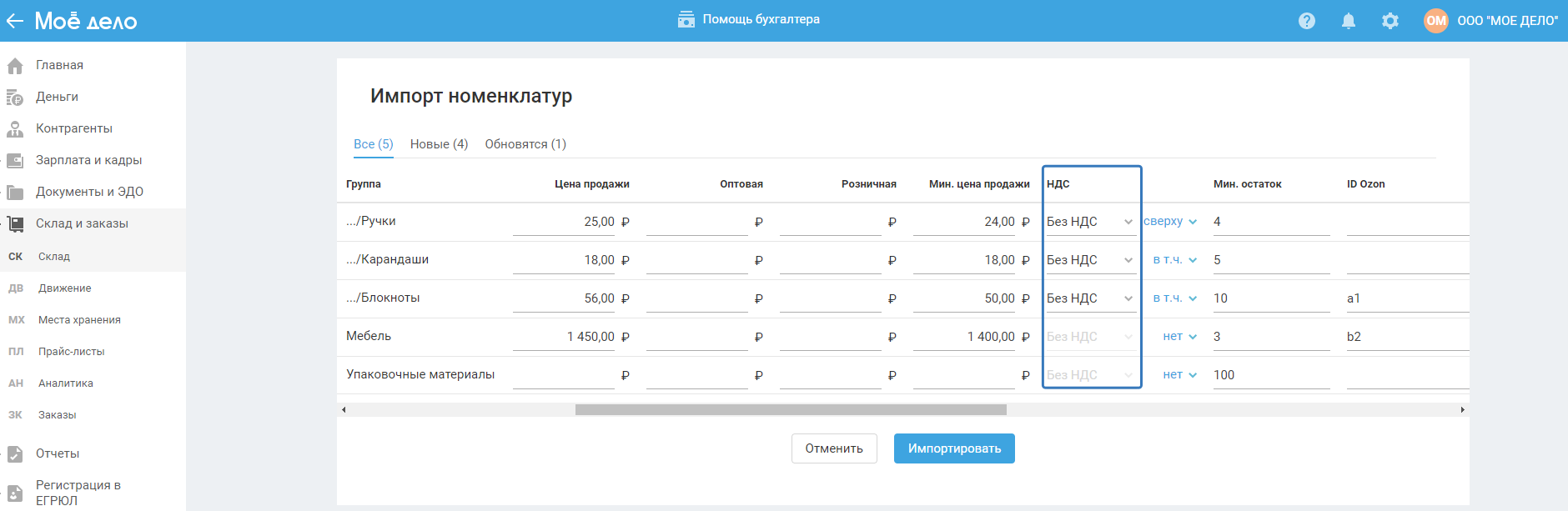
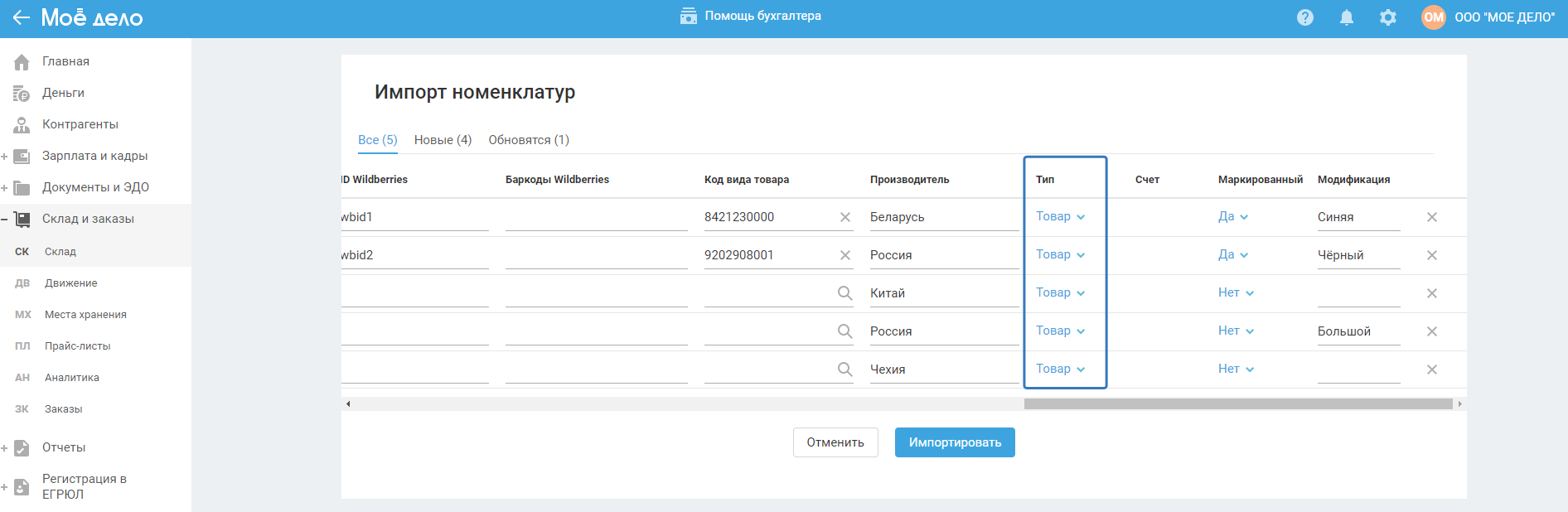
4. Если не заполнен столбец «Тип» — по умолчанию заполняется значением «Товар». Если не заполнена графа «НДС» — по умолчанию используется значение «без НДС»:

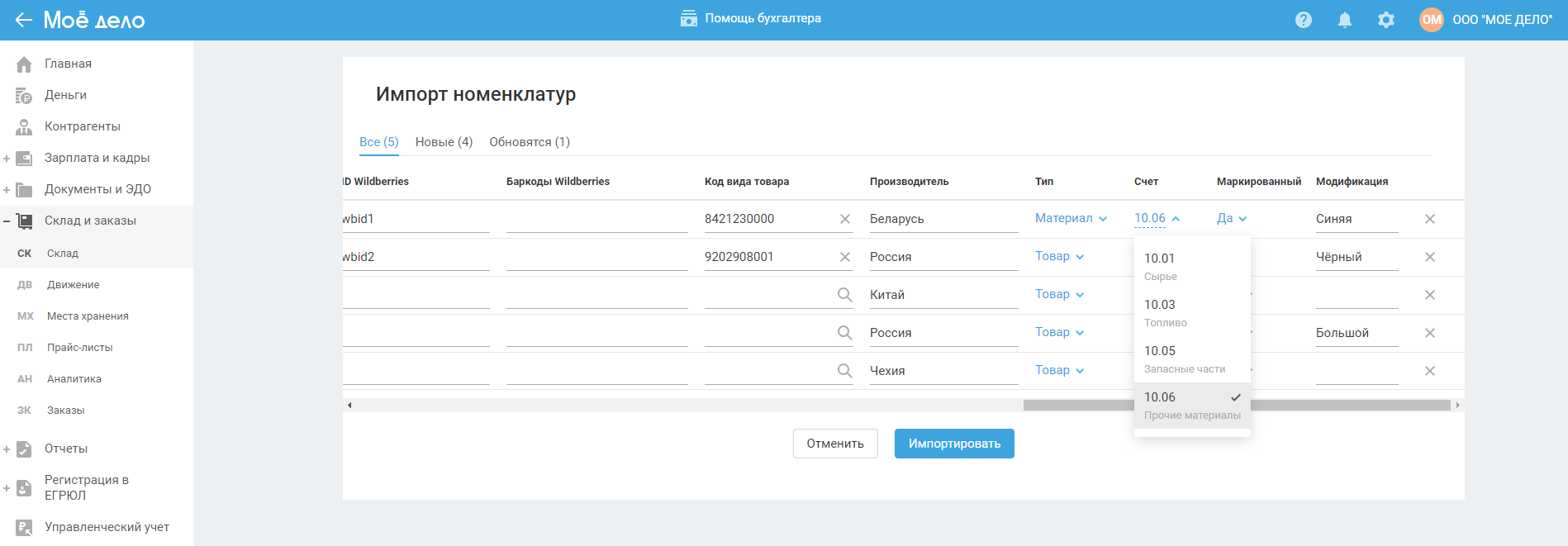
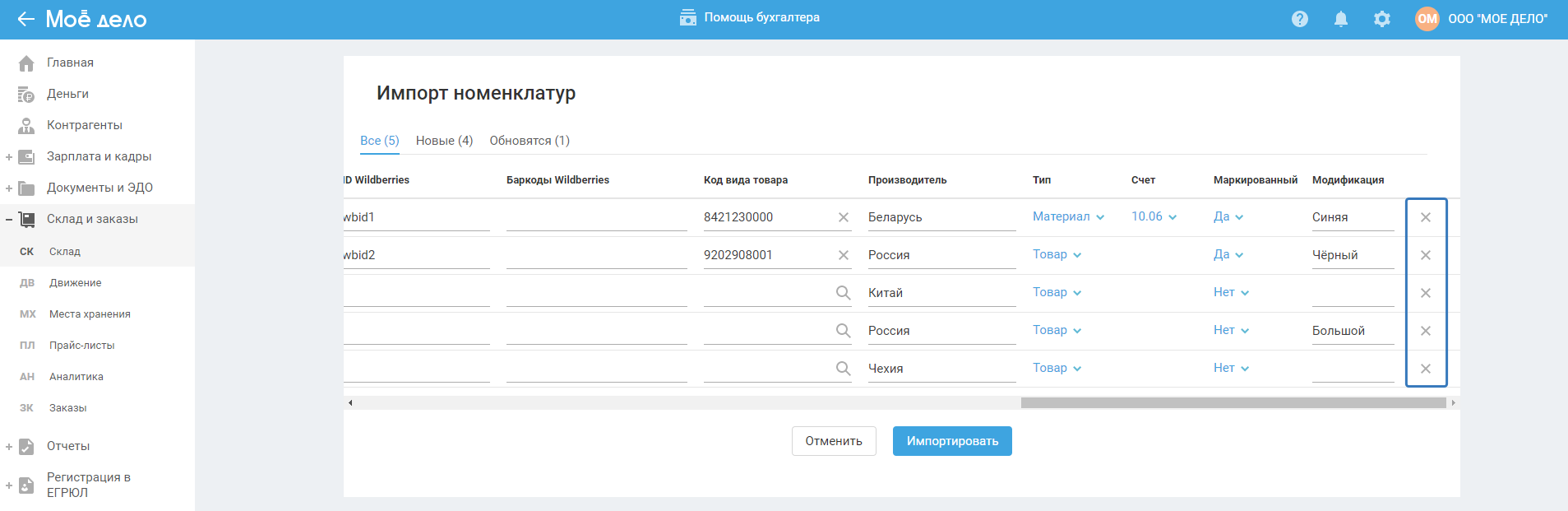
При выборе в столбце «Тип» значения «Материал» в столбце «Счёт» появляется выпадающий список для выбора счёта, по умолчанию указан счёт 10.06, при необходимости выберите другой. Графа «Счёт» — это данные для бухгалтерского учёта, ИП не ведут бух. учёт, оставьте значение по умолчанию:
Для того чтобы удалить номенклатуры из таблицы, нажмите на значок в виде крестика, расположенный в крайней правой графе, напротив названия номенклатуры:
Названия граф в импортируемом файле
Для корректного распознавания сервисом данных импортируемых из файла необязательно, чтобы названия столбцов строго соответствовали названиям из файла примера. Ниже приведена таблица соответствия названия граф в файле примера и альтернативные варианты:
| Название граф в файле примера | Возможные варианты названия граф |
| Наименование | Наименование | Номенклатура | Название |
| Артикул | Артикул | Арт. | Арт |
| Единица измерения | Единица измерения | ед. изм. | ед.изм | ед.изм. | ед. измерения |
| НДС | НДС | Ставка НДС |
| Группа | Группа |
| Цена продажи | Цена | Цена продажи |
| Штрихкод | Штрихкод | Штрих-код | Штрих код |
| Минимальный остаток | Минимальный остаток |
| Минимальная цена продажи | Минимальная цена продажи |
| Производитель | Производитель |
| Тип | Тип |
| Маркированный | Маркированный |
| OZON ID | OZON ID |
| Код вида товара | Код вида товара |
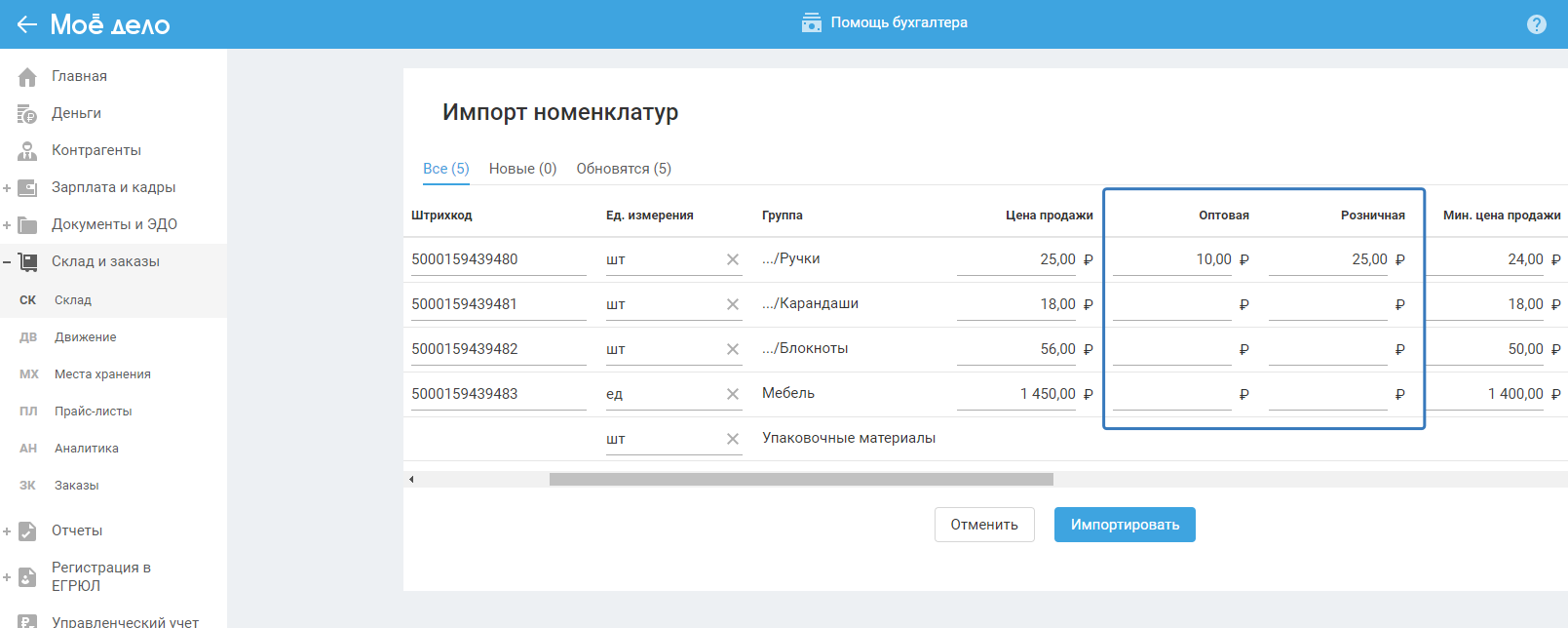
Также в столбцах импортируемого файла вы можете указать названия цен продажи, например, оптовая и розничная:

И они отобразятся в мастере импорта номенклатур:
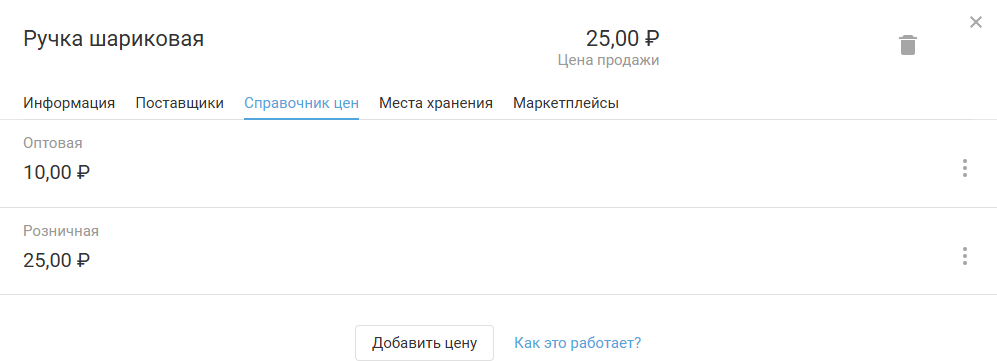
После завершения импорта цены будут привязаны к номенклатуре:
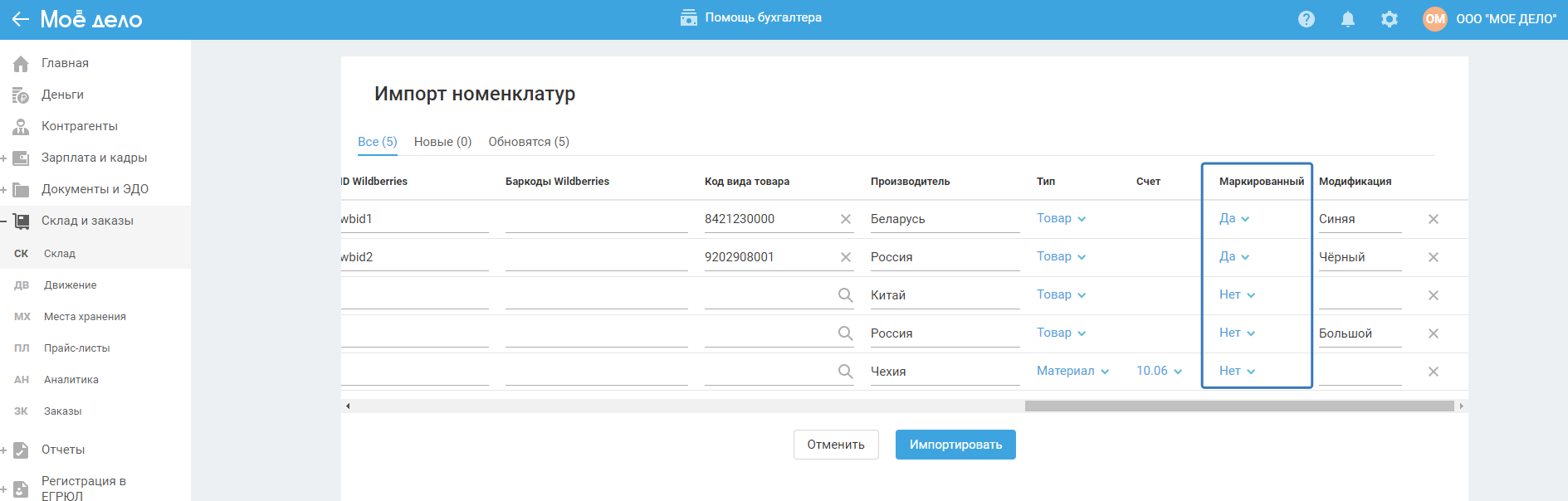
Если товар (материал) является маркированным, то в столбце «Маркированный» импортируемого файла пропишите «Да», если не является маркированным, то пропишите «Нет» или оставьте поле пустым:

После импорта файла в карточке товара (материала) поставится признак маркированного:
Статусы номенклатур
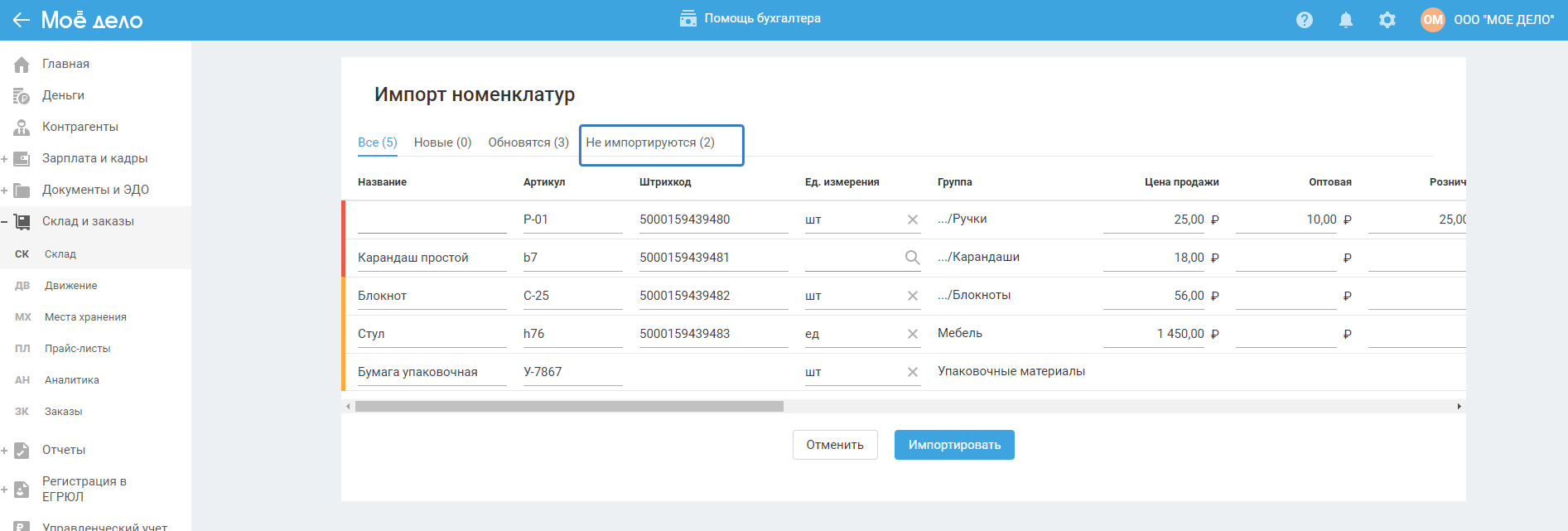
Красный статус появляется, если не заполнены обязательные реквизиты (наименование, единица измерения):

При наведении на значок в виде прямоугольника, слева от графы название, появляется соответствующий статус:
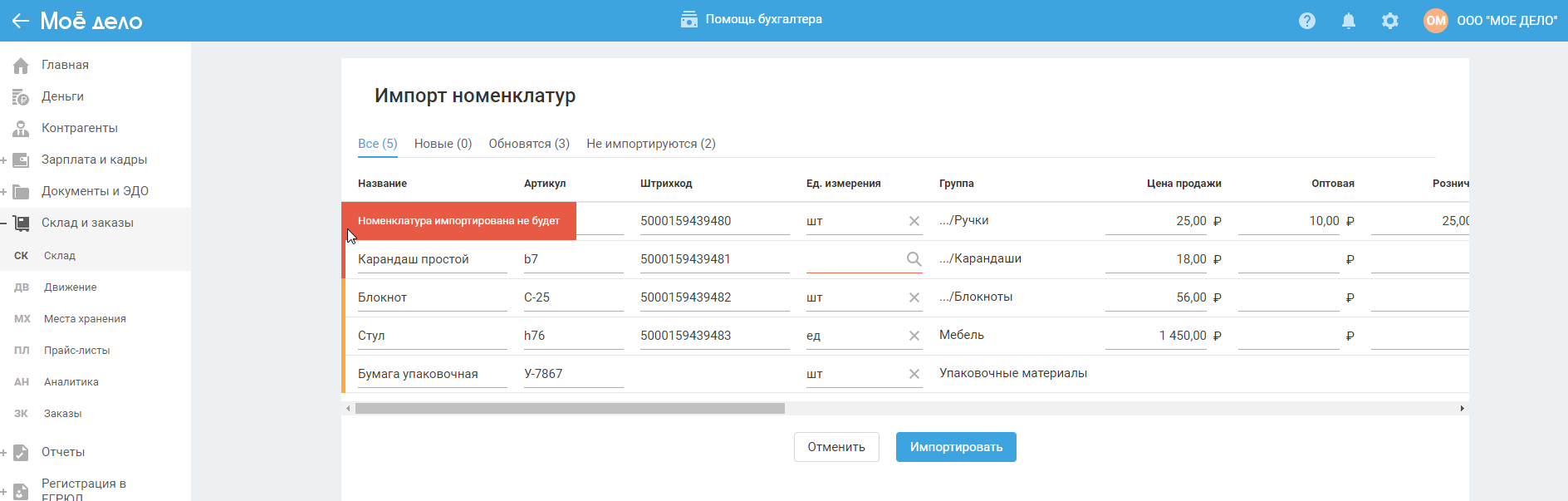
Такие номенклатуры попадают во вкладку «Не импортируются» мастера импорта, значение в скобках обозначает количество номенклатур. В этом случае вы можете завершить мастер, нажав на кнопку «Импортировать», но данные не будут загружены в сервис.
Жёлтый статус означает, что такая номенклатура уже есть в сервисе. При наведении на значок в виде прямоугольника слева от графы «Название», появляется соответствующий статус:
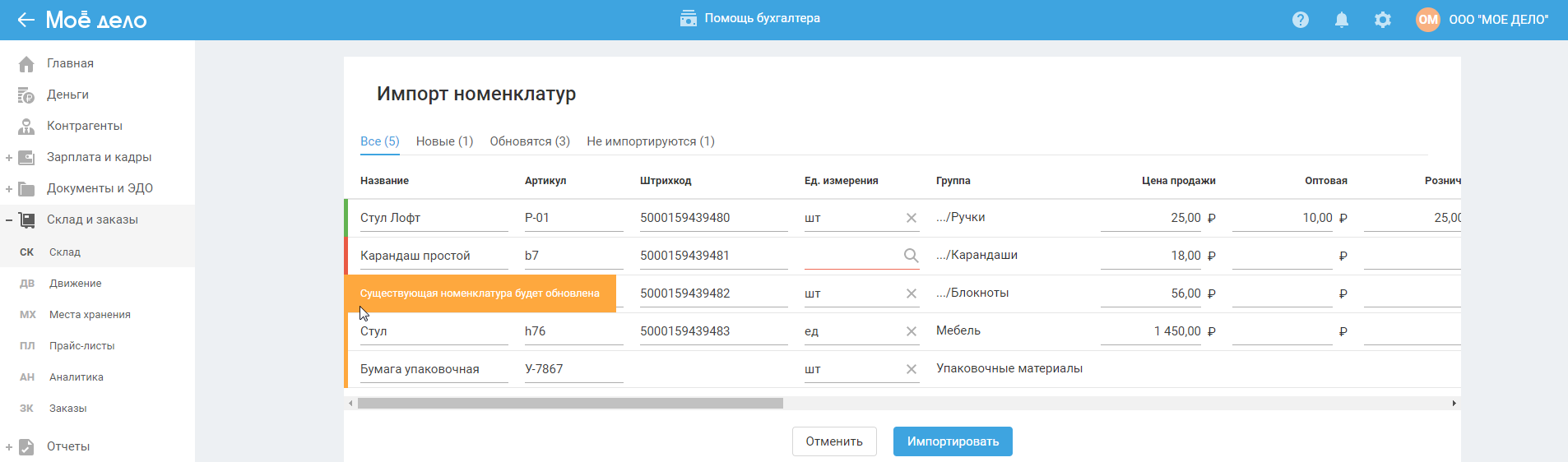
Номенклатуры с жёлтым статусом попадают во вкладку «Обновятся» мастера импорта, значение в скобках обозначает количество номенклатур:
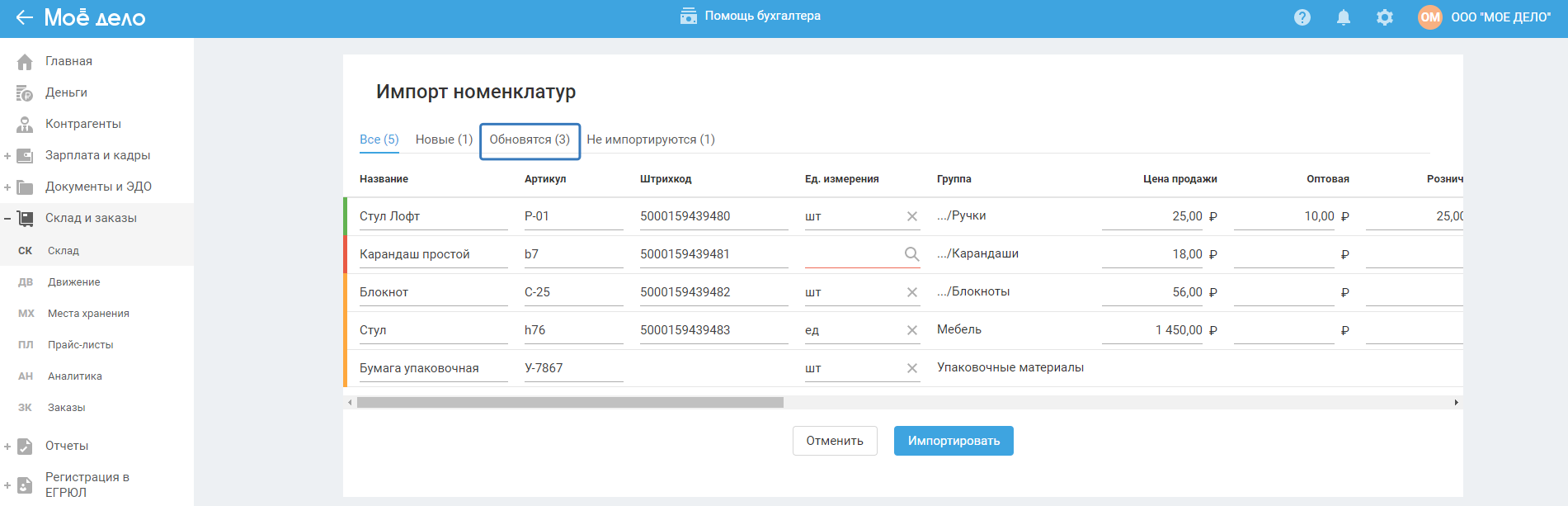
Правило определения дубликатов номенклатур: номенклатура считается дублем, если совпадают «Название, артикул и единица измерения», при этом регистр букв (заглавные, прописные) не имеет значения. Если в результате импорта файла с номенклатурами или в процессе редактирования номенклатур в мастере импорта появляется несколько дубликатов, то в сервис загружается первый из них.
Для завершения мастера импорта номенклатур, нажмите на кнопку «Импортировать». Данные в существующих карточках товаров будут обновлены.
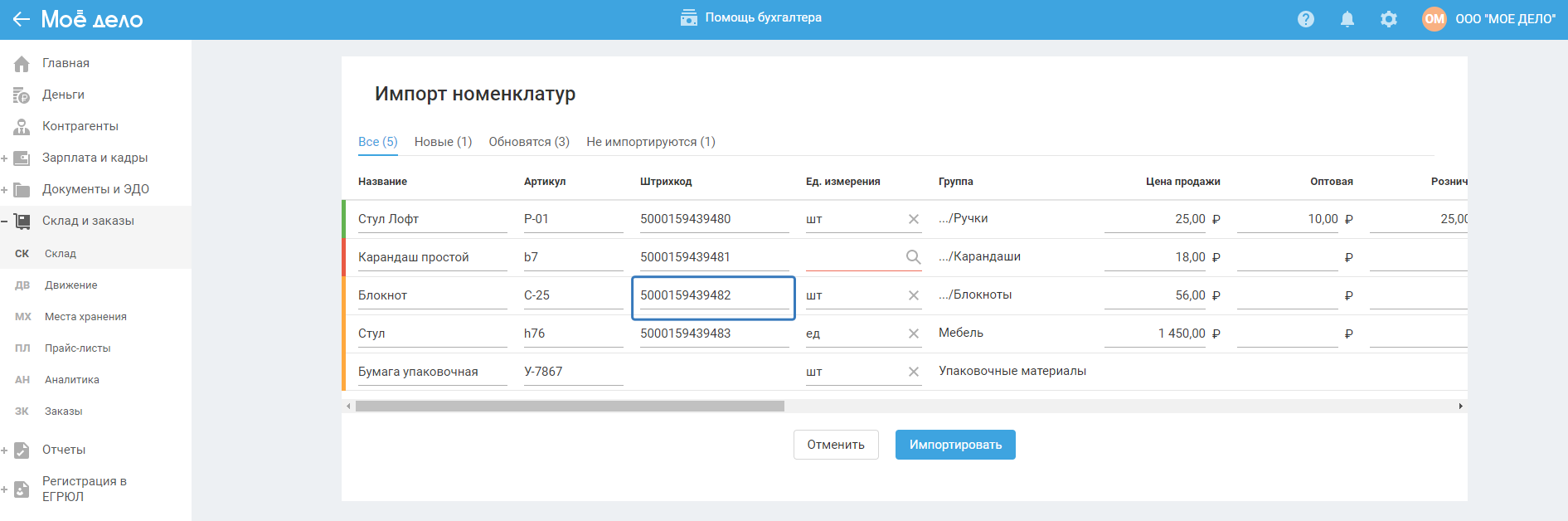
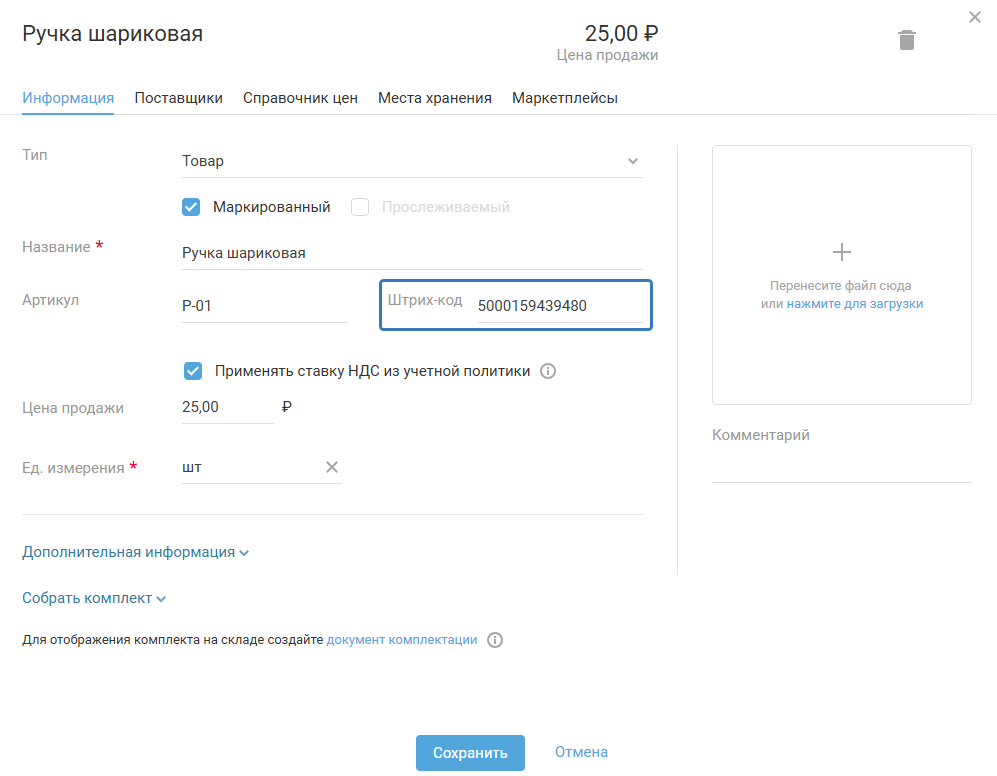
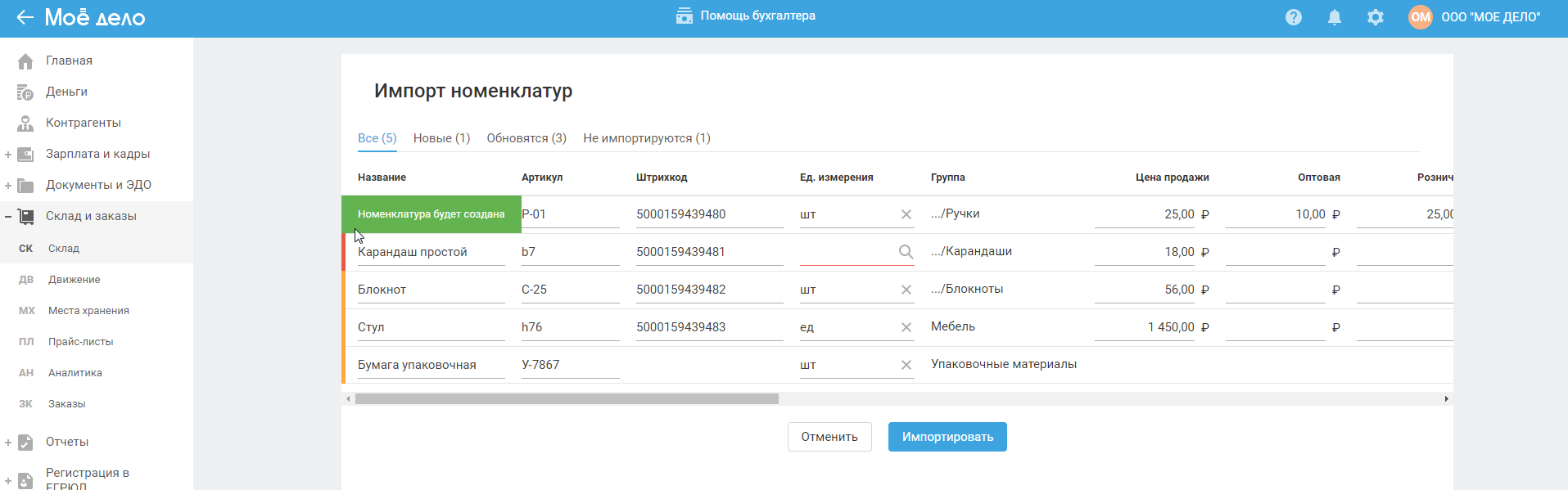
Зелёный статус отображается, когда на момент импорта файла в сервисе нет таких номенклатур. При наведении на значок в виде прямоугольника слева от графы «Название» появляется соответствующий статус:
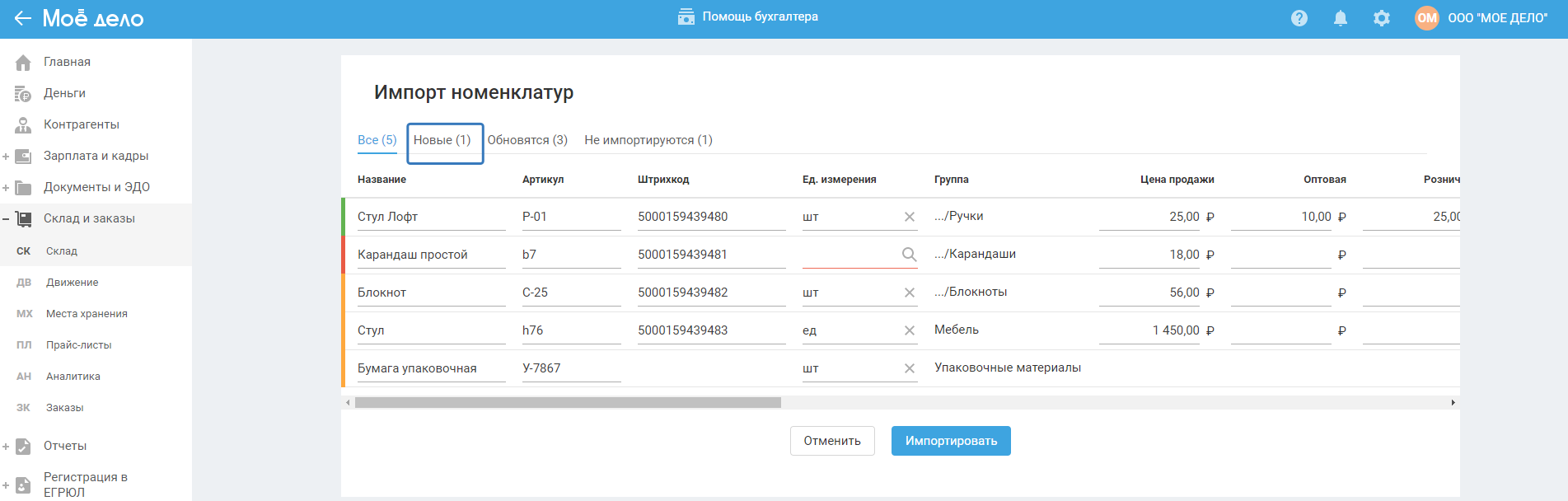
Номенклатуры с зелёным статусом попадают во вкладку «Новые» мастера импорта, значение в скобках обозначает количество номенклатур:
Правило определения дубликатов номенклатур: номенклатура считается дублем, если совпадают «Название, артикул и единица измерения», при этом регистр букв (заглавные, прописные) не имеет значения.
Для завершения мастера импорта номенклатур нажмите на кнопку «Импортировать». Будут созданы новые карточки товаров.