Счет на оплату
Смотреть видеоролик с 11:39 минуты:
Создание счёта
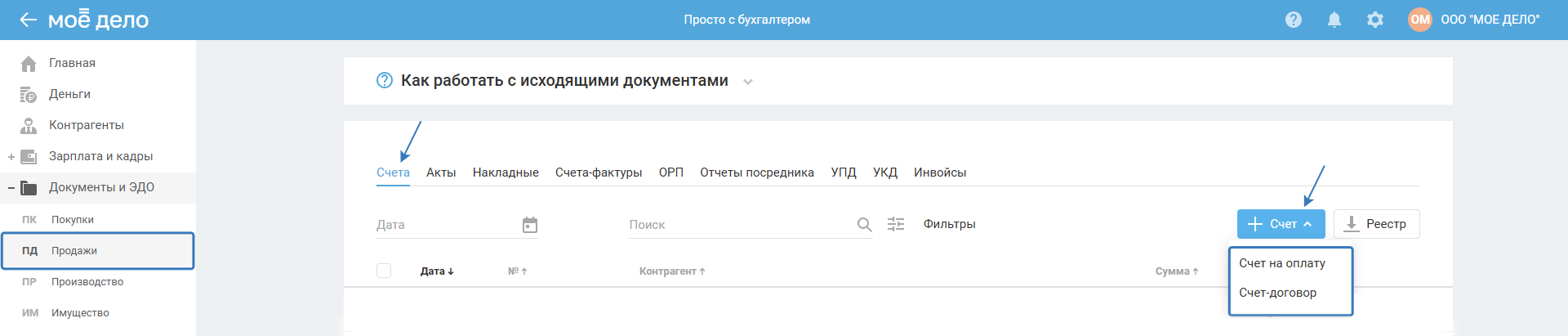
После добавления нового счёта/счёта-договора открывается страница документа. Она состоит из двух блоков «Редактирование» и «Просмотр».
В блоке «Редактирование» можете:
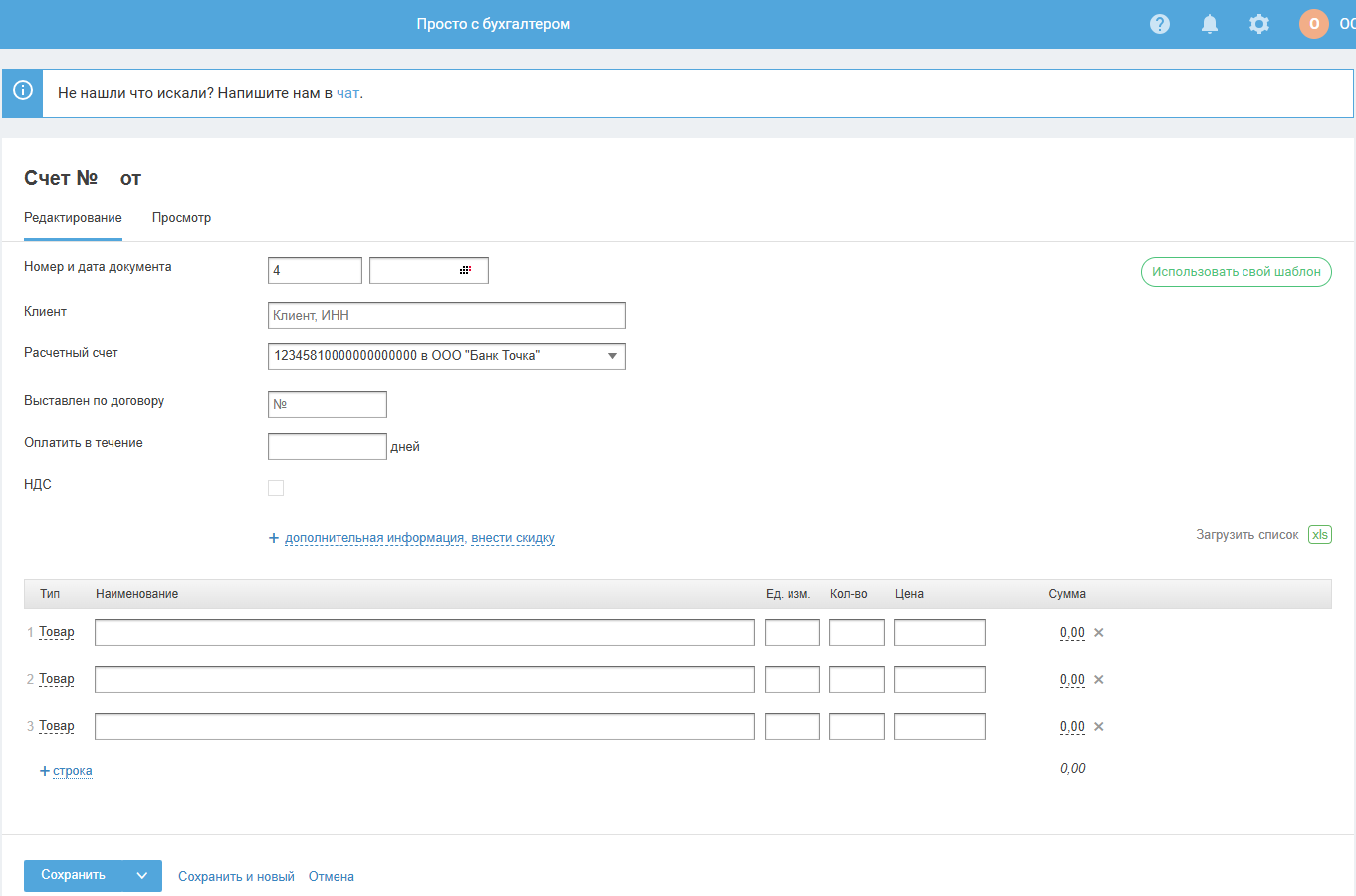
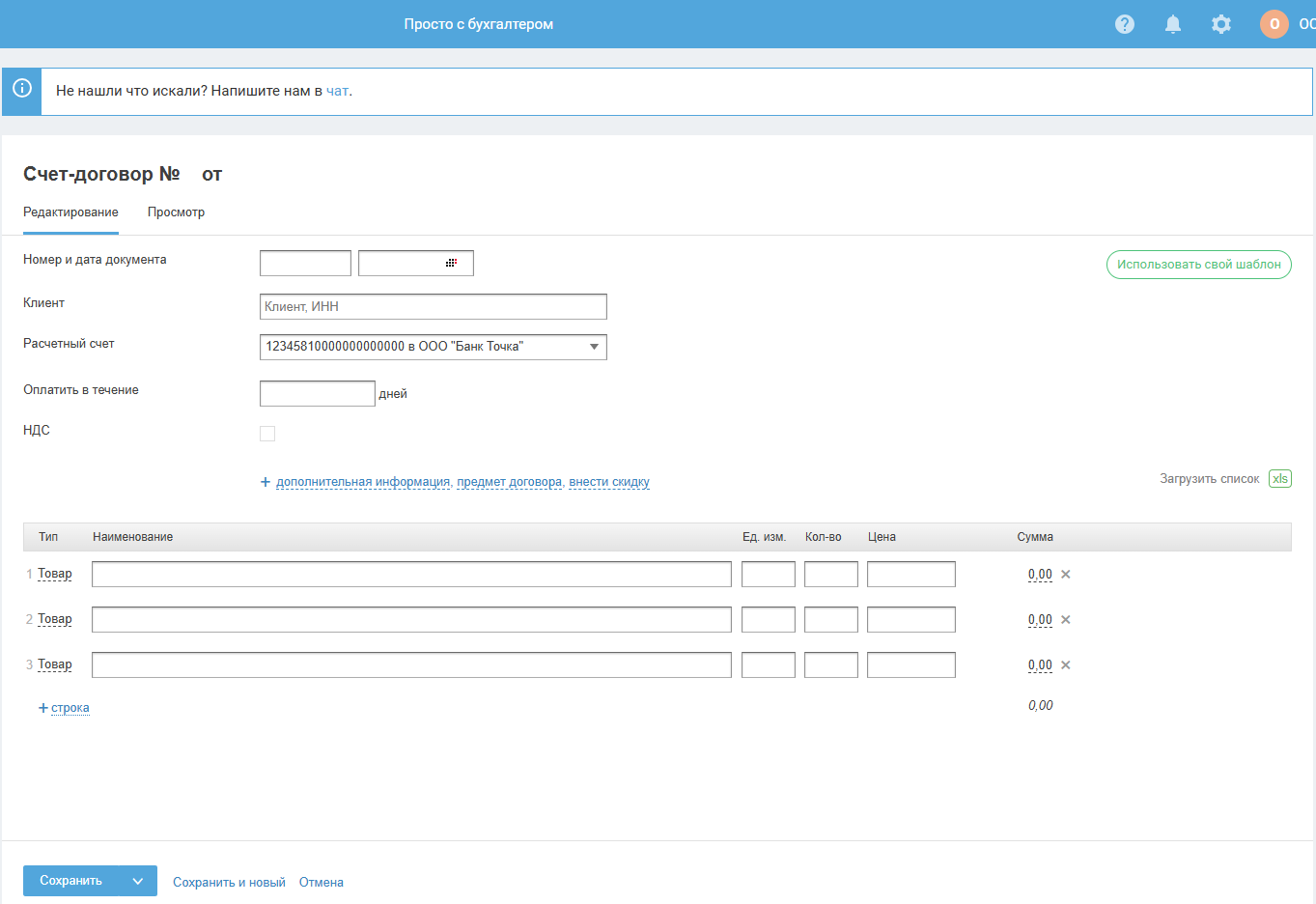
1) Редактировать номер и дату документа.
2) Выбрать клиента из выпадающего списка, начав вводить его наименование (если предварительно клиент добавлен в разделе «Контрагенты»), или добавить нового клиента в выпадающем списке, нажав «+ клиент», далее заполнить имеющиеся данные (достаточно указать имя), сохранить. Клиент будет выбран в данном счёте и параллельно сохранён в разделе «Контрагенты».
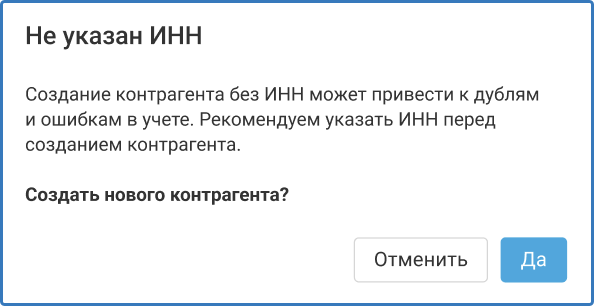
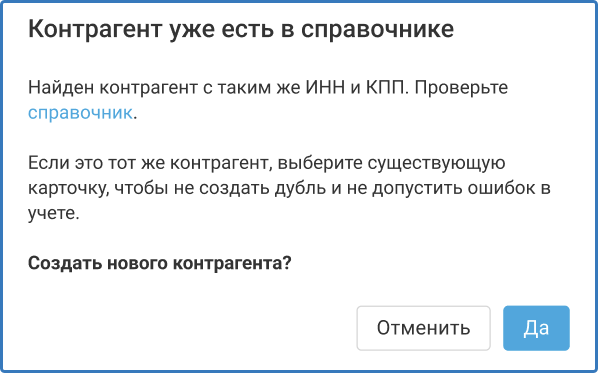
Если при заполнении документа вы добавляете нового клиента, поставщика или контрагента через «+ клиент» / «+ контрагент», сервис проверит, нет ли такой карточки в справочнике. Если найден возможный дубль, появится предупреждение. Вы можете перейти в справочник для проверки или подтвердить создание нового контрагента.
Примеры предупреждений:
3) Р/сч выбран по умолчанию. Из выпадающего списка можете выбрать другой (из добавленных в разделе «Реквизиты — Расчётные счета»).
Если в сервисе не указано ни одного р/сч, то счёт на оплату сформировать нельзя. Это связано с тем, что главная функция счёта – сообщить клиенту платёжные реквизиты и сумму для перечисления средств. Соответственно, если в организации нет р/сч (не указан), то нет смысла в выставлении счёта на оплату.
4) В строке «Выставлен по договору» выбрать договор, на основании которого выставляете счёт, если предварительно договор отражён в одноименной вкладке (необязательно к заполнению).
5) В строке «Оплатить в течение» указать срок, в течение которого счёт должны оплатить — это ваша внутренняя информация для контроля за оплатой счёта (необязательно к заполнению).
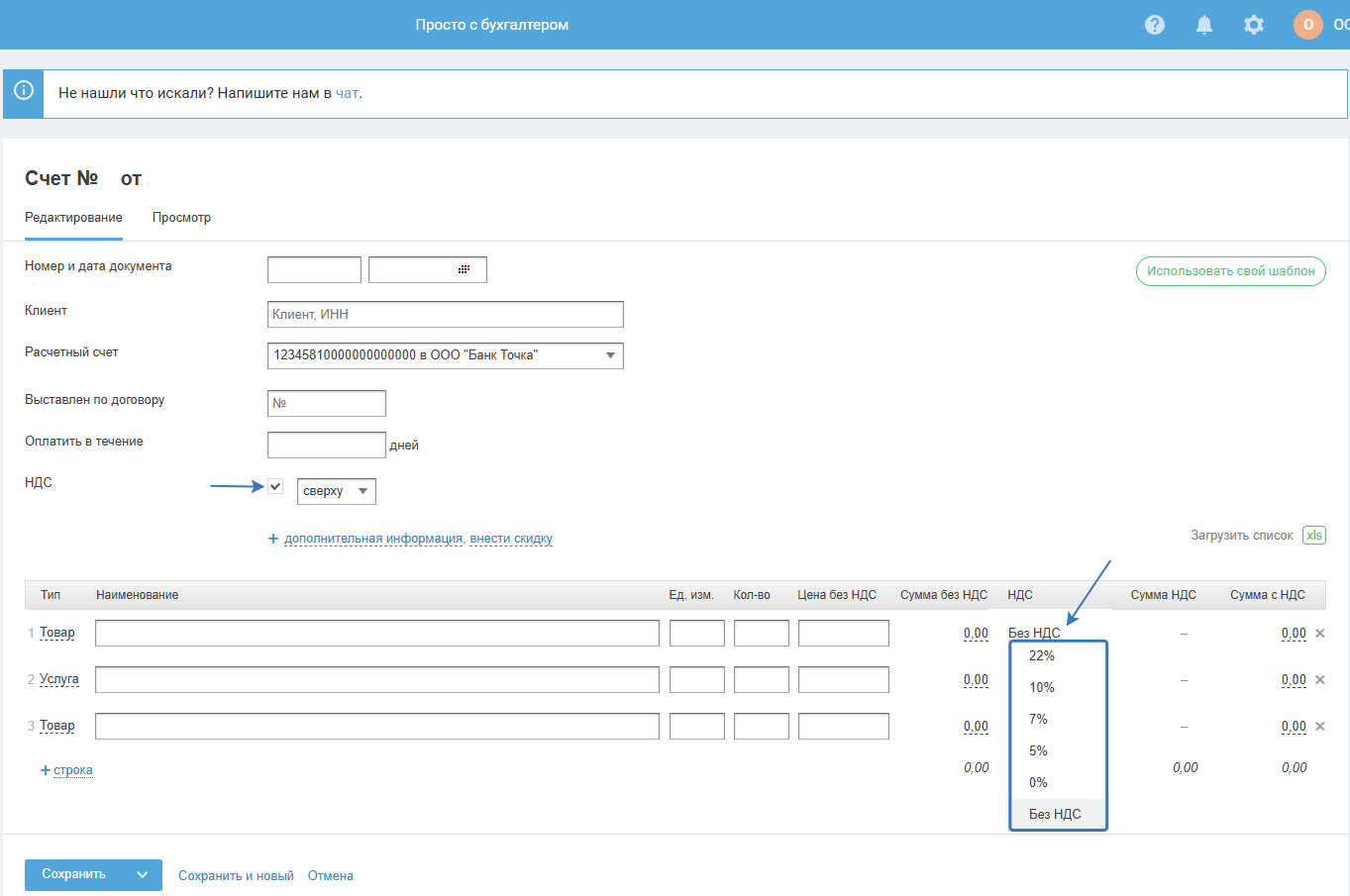
6) С помощью настройки «НДС» добавить возможность выставления счёта с НДС.
Важно для УСН:
- В соответствии с налоговой реформой с 1 января 2025 года ООО и ИП, применяющие УСН, являются плательщиками НДС. Подробнее
- В соответствии с изменениями законодательства с 1 января 2026 года меняется ставка НДС. Подробнее
Обратите внимание. В документе проводится проверка НДС. Подробнее
На УСН чекбокс НДС по умолчанию выключен. При необходимости выделения НДС включите чекбокс и в графе НДС выберите ставку:
7) Через активную ссылку «дополнительная информация» написать дополнение к счёту (к примеру, о его частичной оплате или скидке и т. д.), которое будет отражено в печатной форме документа (необязательно к заполнению).
8) Через активную ссылку «Предмет договора» (для счёта-договора) указать правовые условия сделки, на которую оформляется счёт: сроки поставки, условия отгрузки, перечень правил транспортировки и хранения номенклатуры, правила возврата и обмена товара, любая другая информация по усмотрению продавца — в этом и заключается основное отличие счёта от счёта-договора (необязательно к заполнению).
9) Через активную ссылку «Внести скидку» добавить скидку в процентах для клиента по счёту.
10) Выбрать из выпадающего списка склад (склад предварительно должен быть создан в разделе «Склад и заказы — Склад»). На учёт движения товаров это никак не влияет. По каждому складу в виде подсказки отображается оставшиеся количество товаров (см. подсказки в документах на продажу). Так что при создании счёта на оплату сервис будет вас информировать о фактическом наличии товара на выбранном складе.
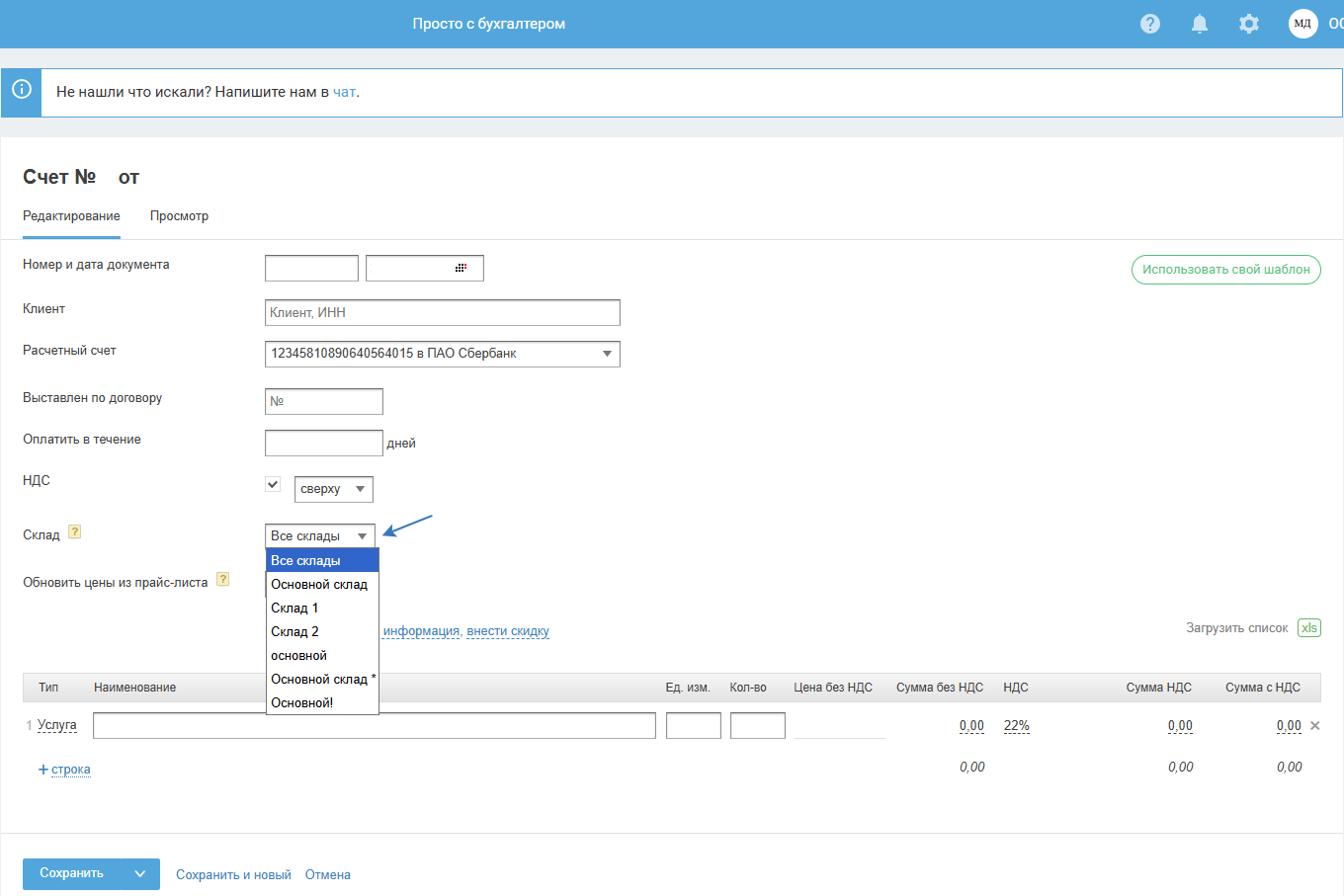
11) Для обновления цен из прайс-листа выбрать ранее созданный прайс-лист из списка:
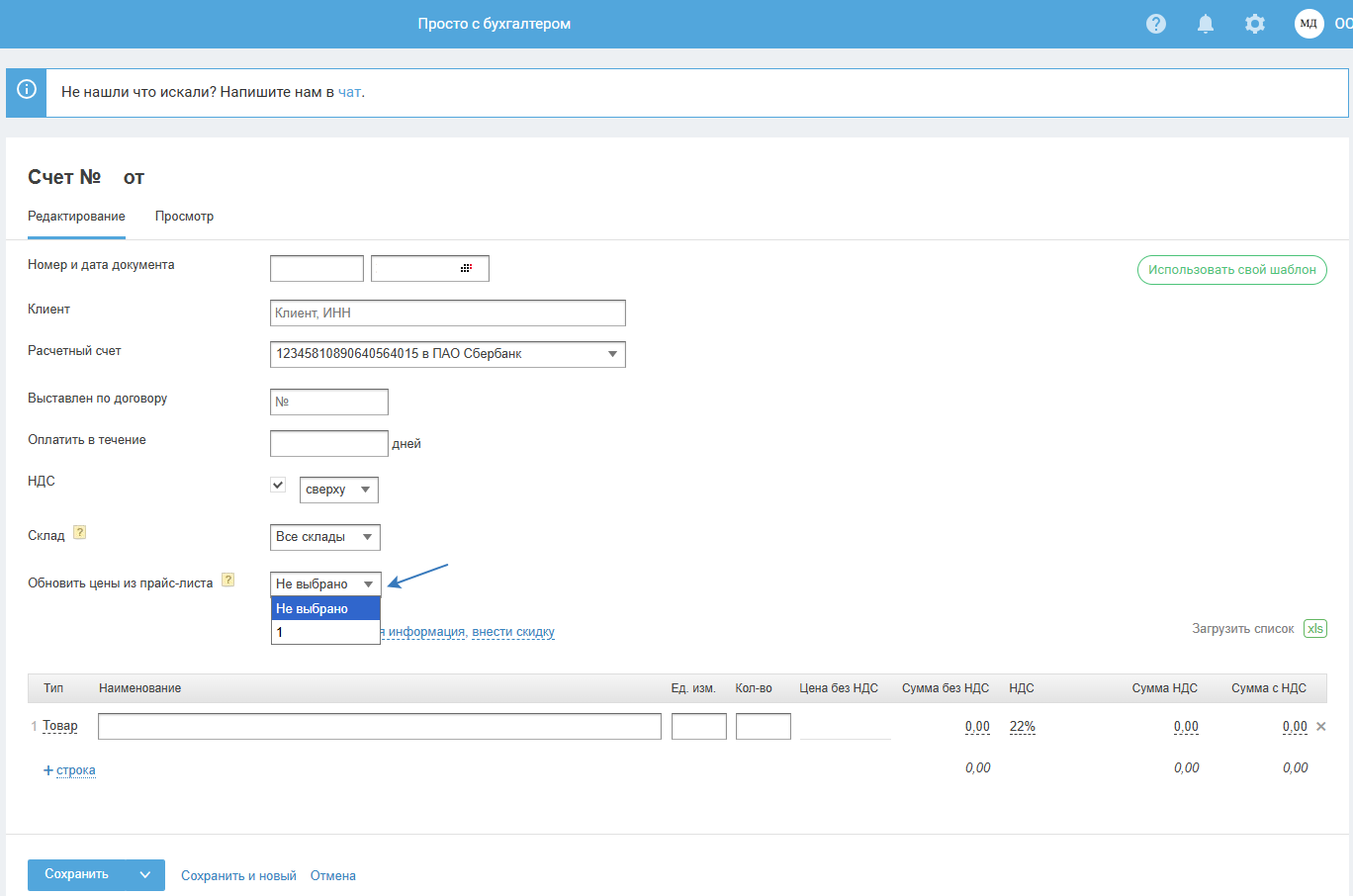
При этом в таблице с наименованиями товаров цена изменится на цену из прайс-листа.
Цена из прайс листа подставляется без НДС. Для того чтобы получить цену с НДС воспользуйтесь настройкой НДС в форме создания счёта на оплату.
12) В таблице для заполнения позиций указать:
- наименование товара/услуги. Если ранее на данные товар/услугу счета уже формировались и в разделе «Реквизиты — Настройки документов — Печать, подписи и логотип» в пункте «Автозаполнение» стоит галочка, то их наименование можно выбрать из выпадающего списка, автоматически заполнятся «Единицы измерения» и «Цена за единицу». При необходимости можно отредактировать.
- единицу измерения товара/услуги, на которые выставляется счёт, можно выбрать из выпадающего списка;
- количество единиц товара/услуг;
- цену одной единицы товара.
Сумма рассчитается автоматически.
Также можете выбрать файл Excel со списком, и номенклатура заполнится автоматически. Для этого нажмите «Загрузить список».
Через активную ссылку «+ строка» можно добавить строки, если позиций в счёте больше предложенных по умолчанию строк.
Счёт можно сохранить, либо сразу скачать в PDF/XLS (с печатью и подписью, если ранее вы загрузили их в разделе «Реквизиты — Настройки документов — Печать, подписи и логотип»), и при этом счёт также будет сохранён.
При сохранении счёта также доступна его отпрака по ЭДО в неформализованном формате (в PDF), так как со стороны ФНС не установлен унифицированный для систем ЭДО формат xml.
В случае, если вы создали счёт с применением своего шаблона — документ будет отправлен в соответствующем шаблону виде.
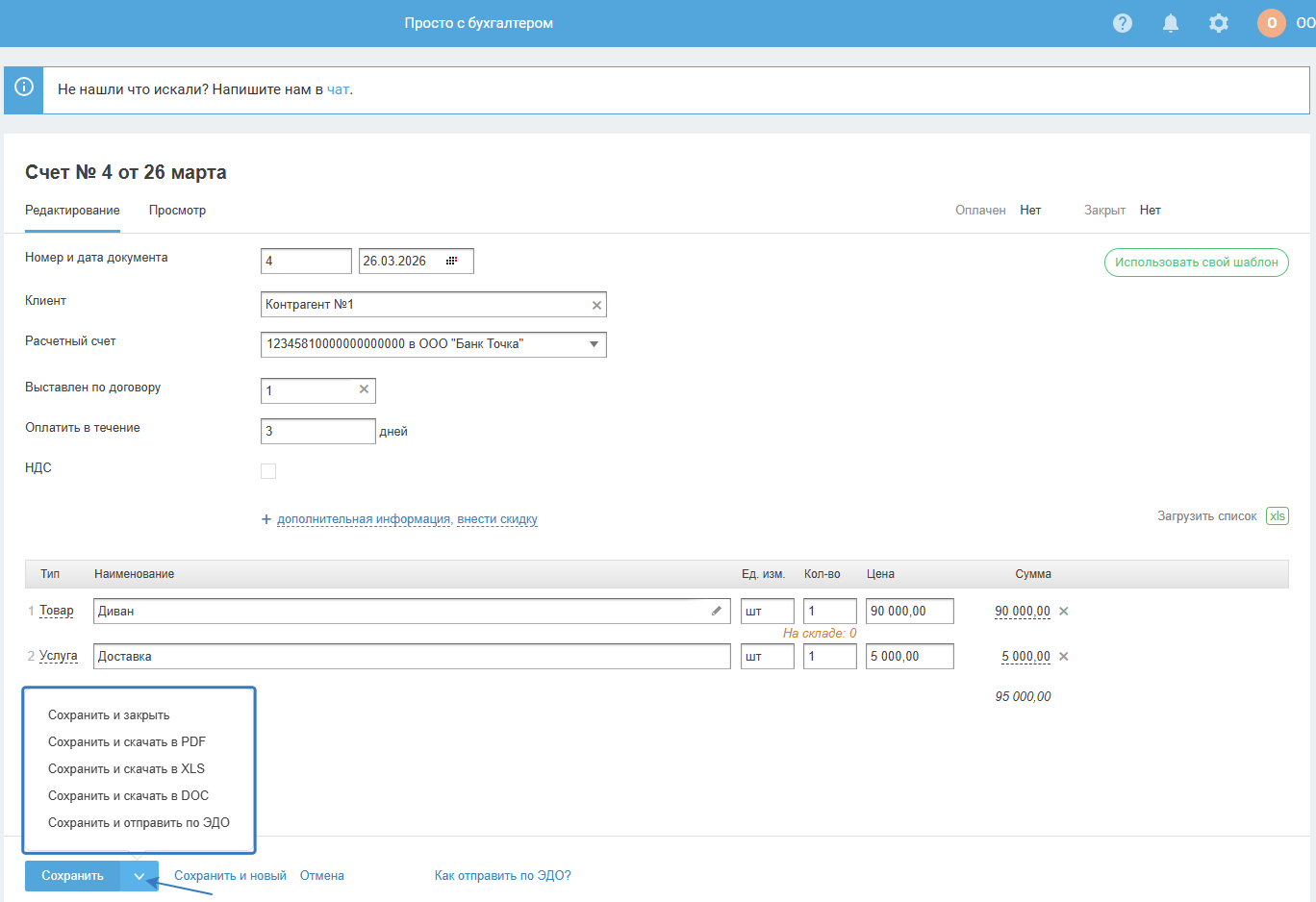
Созданный счёт отражается в таблице созданных документов за выбранный период. А также в информации к договору (если при формировании счёта был указан договор, на основании которого он выставлен).
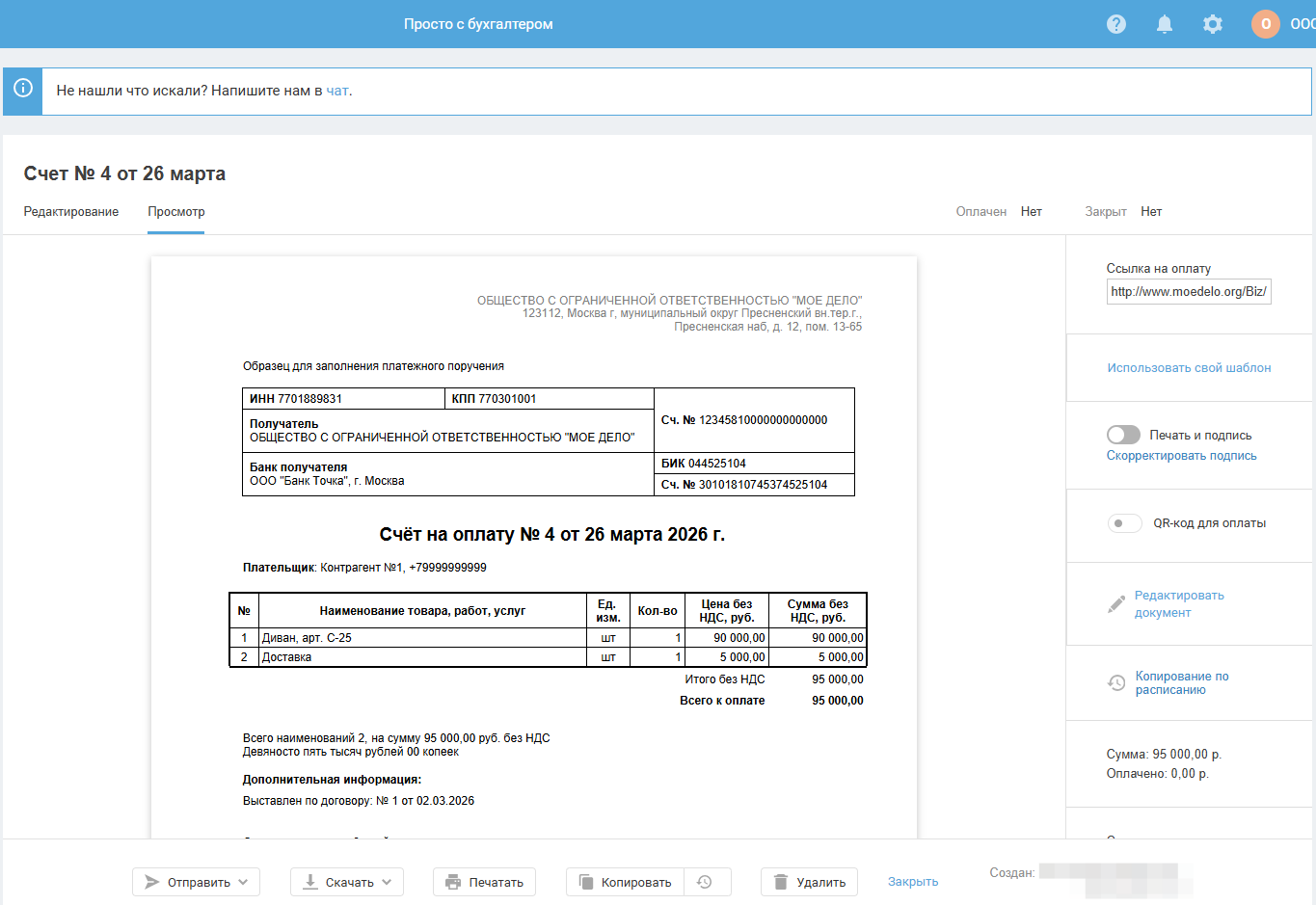
В блоке «Просмотр» вы можете просмотреть, как будет выглядеть печатная форма созданного счёта:
Также из данного блока счёт можно выставить клиенту онлайн:
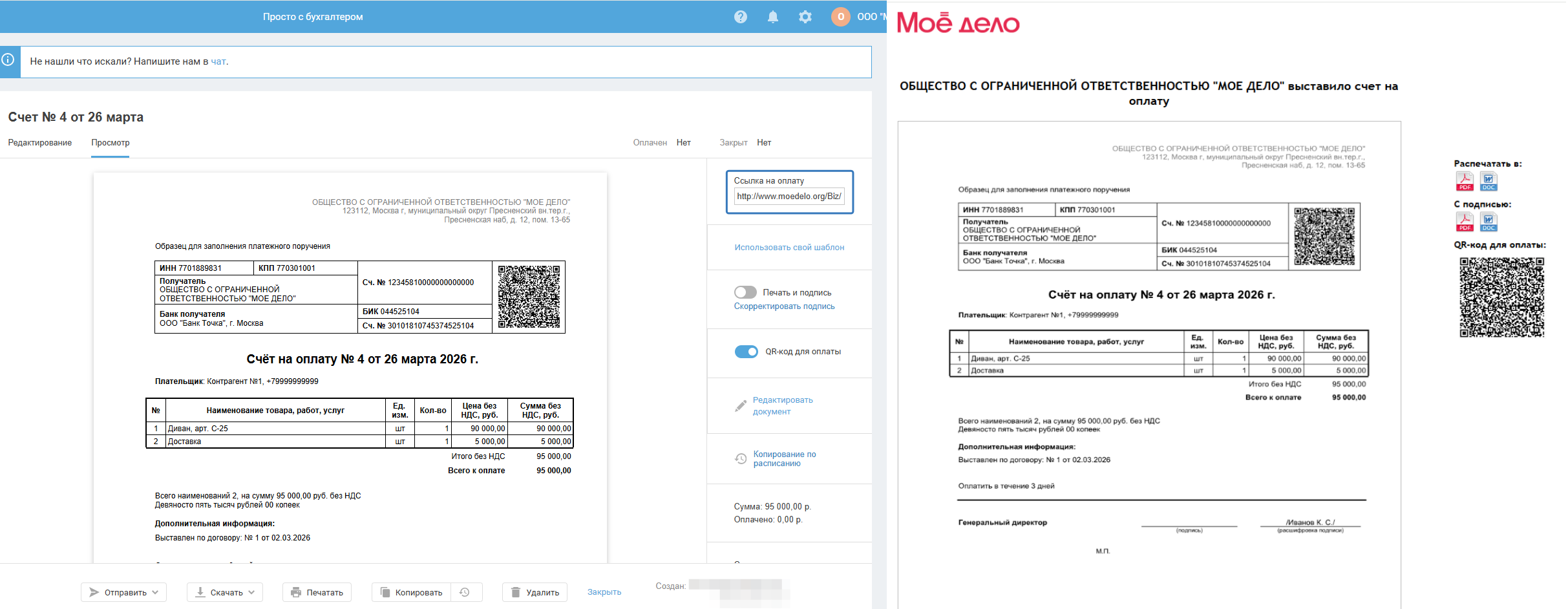
Такой счёт может быть оплачен в том числе через сервис «ЮMoney».
Счёт можно отправить на электронную почту контрагенту (есть возможность указать несколько адресов электронной почты).
Создание счёта по расписанию
Вы можете настроить автоматическое создание последующих счетов для определённого клиента.
Для этого в режиме просмотра нажмите на кнопку «Копирование по расписанию»:
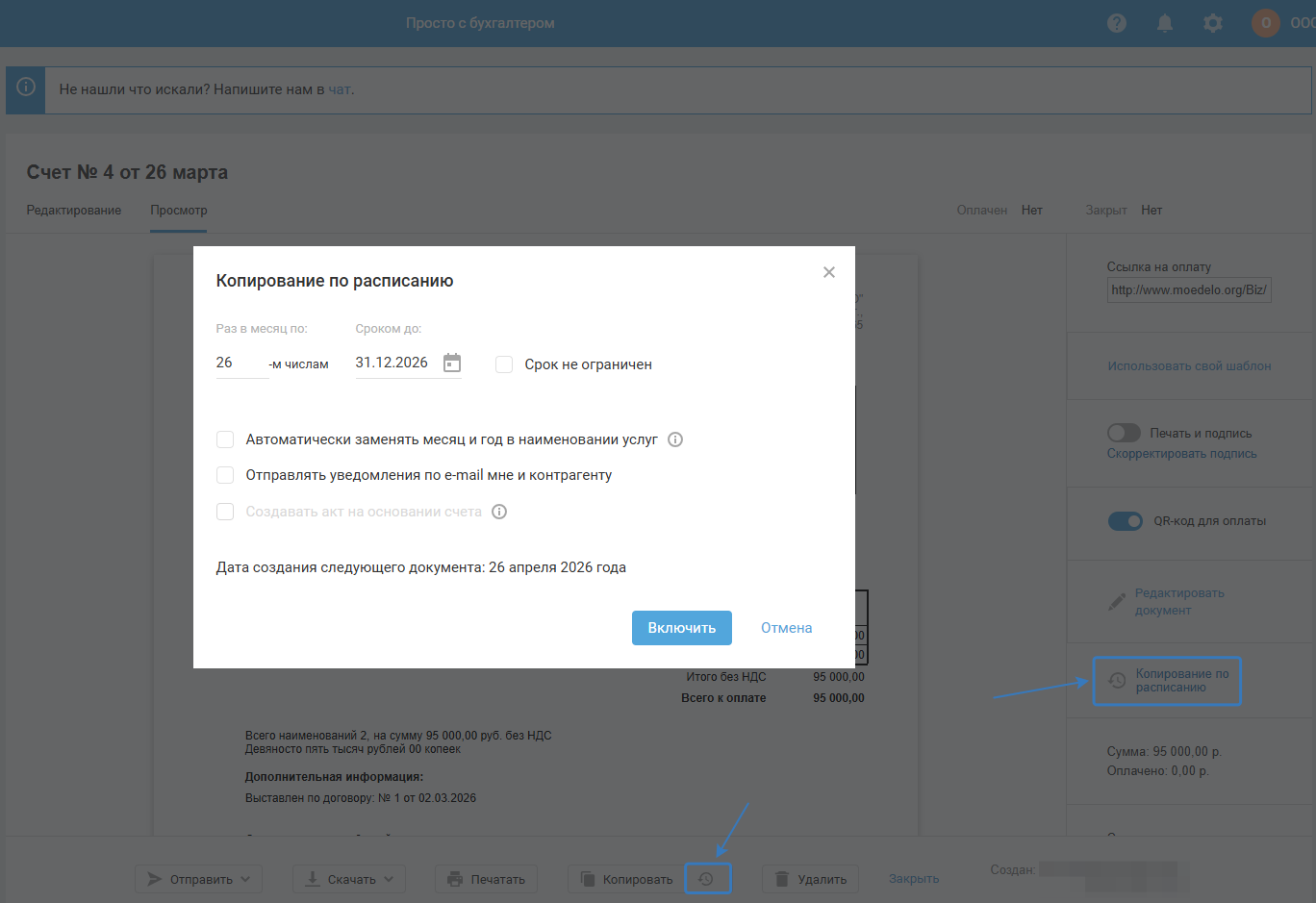
В появившемся окне отразите:
- число, когда создавать счёт в сервисе, для этого в поле «Раз в месяц по» установите дату;
- дату в поле «Сроком до», когда закончить создавать счета;
- включите настройку «Срок не ограничен», если нужно установить создание счёта в постоянном режиме без ограниченного срока.
Если включена настройка «Автоматически заменять месяц и год в наименовании услуг», то месяц и год в наименовании в новых документах при их указании будут автоматически меняться по порядку.
После сохранения правил при повторном вызове диалогового окна есть возможность отредактировать или выключить правило:
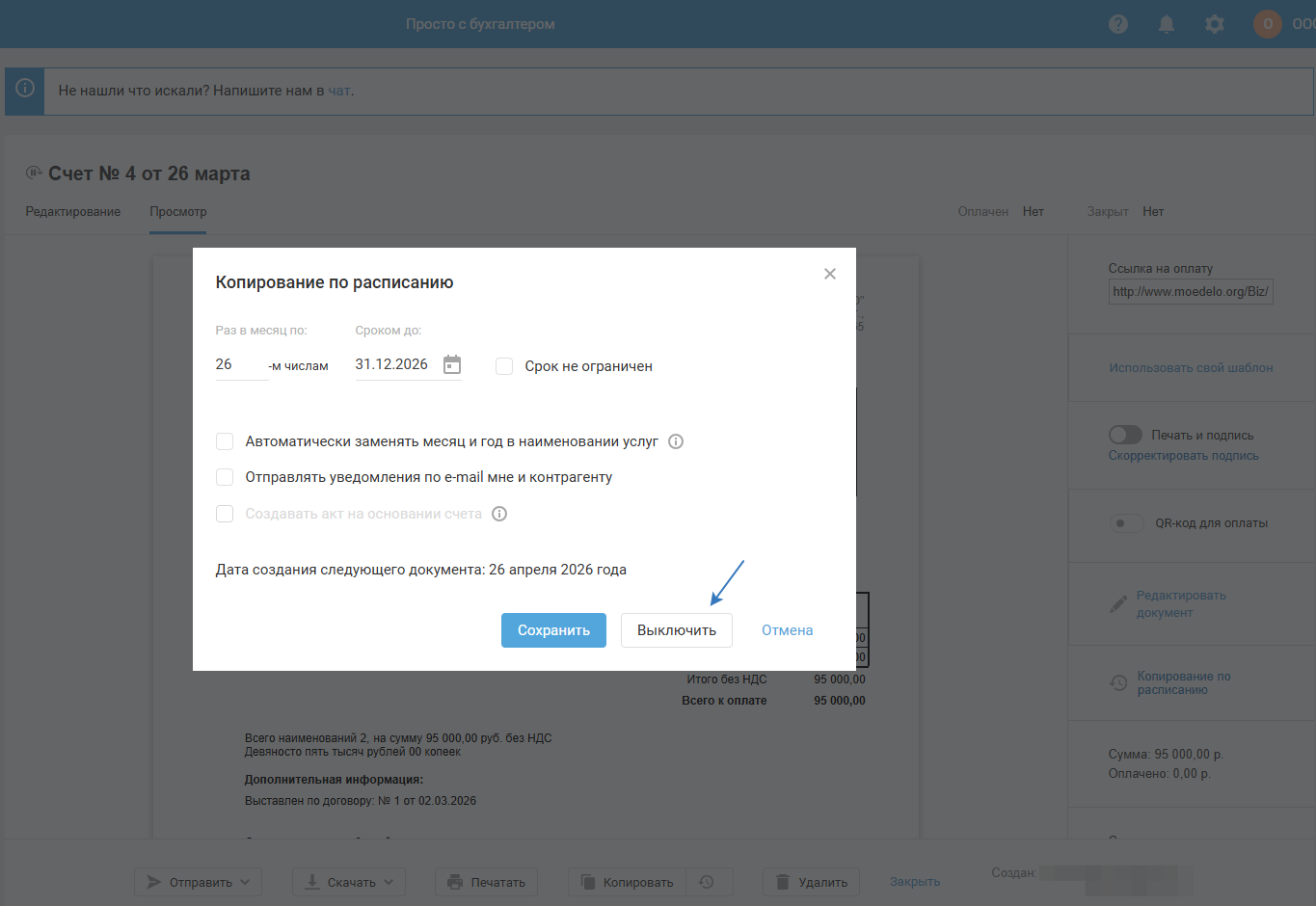
В счетах, которые были созданы автоматически, при просмотре указывается тип «Создан автоматически» и дата создания в правом нижнем углу.
Загрузить номенклатуру в счёт
Для быстрого создания счёта при большом количестве наименований вы можете воспользоваться функцией загрузки номенклатуры товаров и услуг (подробнее).
Для этого нажмите «Загрузить список»:
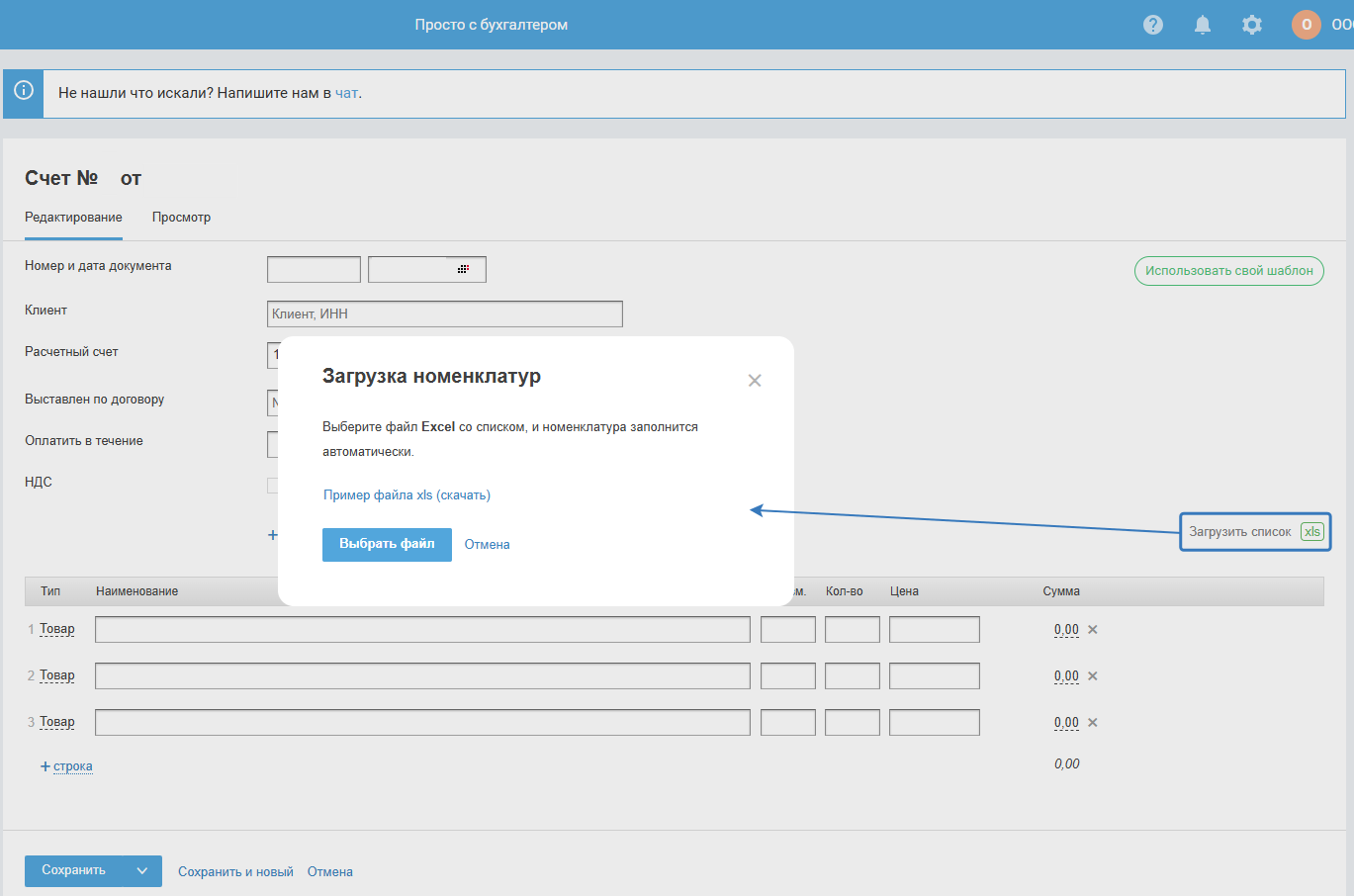
Пример файла со списком товаров .xls вы можете скачать по ссылке в появившемся окне. Заполните файл своими позициями и загрузите в сервис. Для этого кликните «Выбрать файл» и укажите путь к файлу на вашем устройстве.
Если в в файле указаны услуги, то далее после загрузки в сервис вам нужно будет в таблице изменить тип наименования с Товара на Услугу.
Добавление QR-кода на оплату
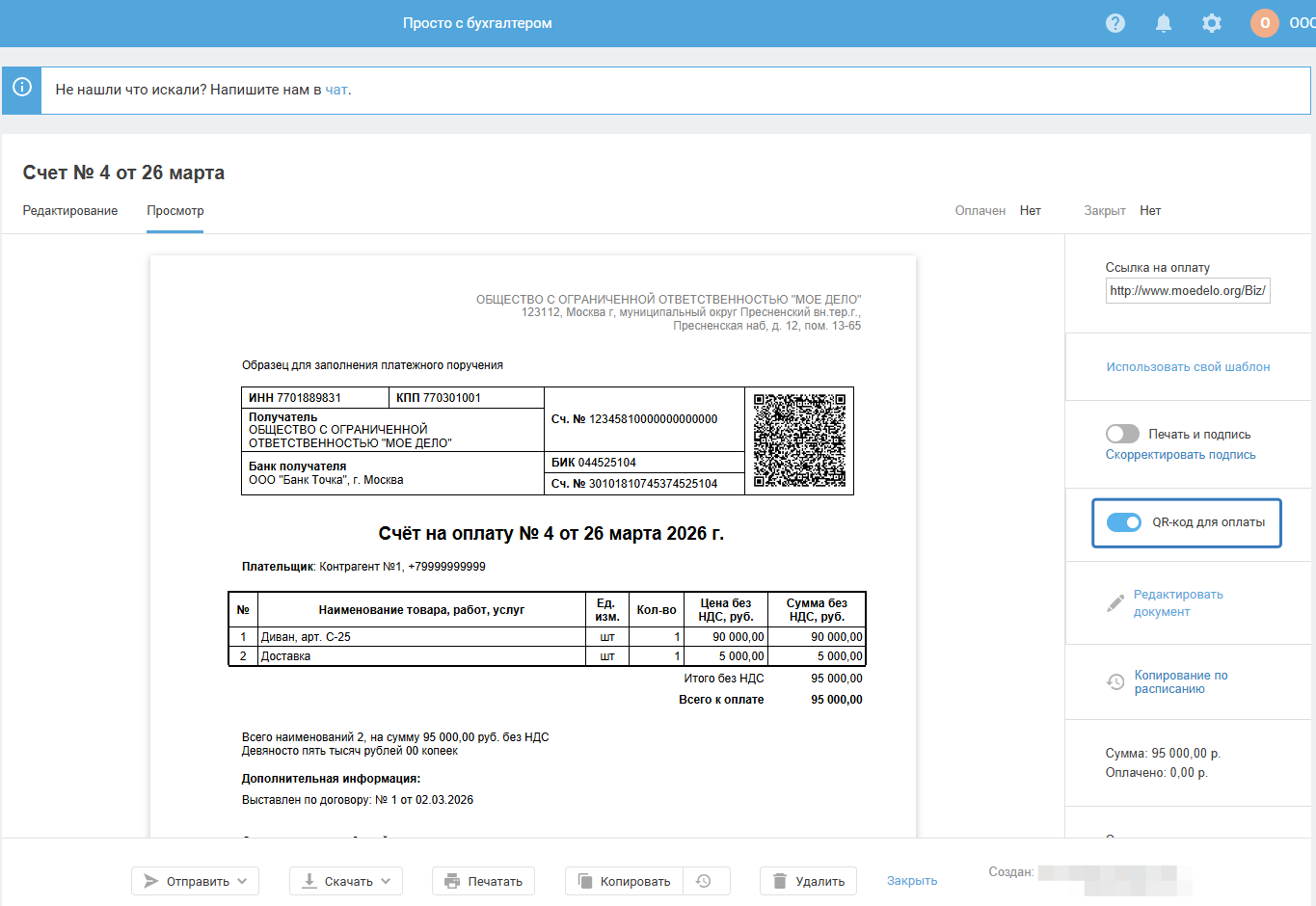
При включенной настройке «QR-код для оплаты в счетах» в разделе «Реквизиты — Настройки документов — Печать, подписи и логотип» в печатной форме счёта/счёта-договора будет отображаться QR-код, по которому можно оплатить счёт.
Для того чтобы убрать или добавить QR-код, передвиньте тумблер «QR-код для оплаты», после чего вы перейдёте в раздел «Реквизиты — Настройки документов — Печать, подписи и логотип».
Добавить комментарий
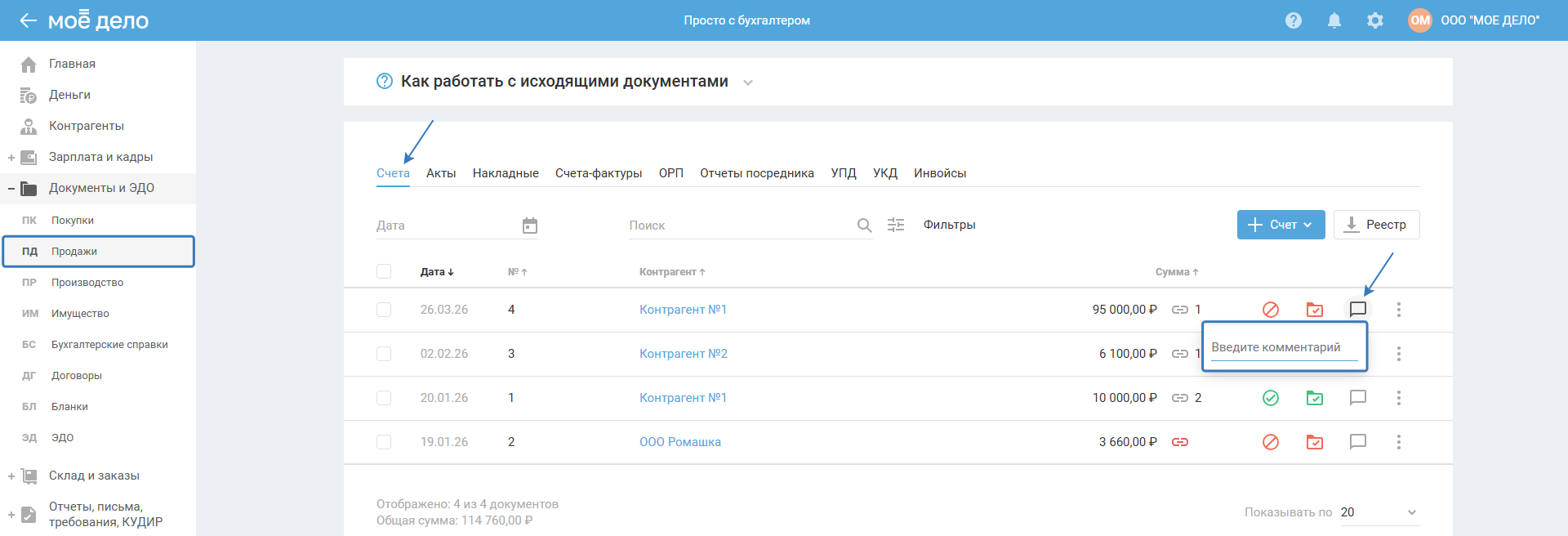
Для того чтобы добавить комментарий к счёту, выберите его во вкладке «Счета» и нажмите на иконку с диалоговым окном, после чего внесите комментарий. Максимальное количество символов для комментария — 255. Окна без комментариев отображаются пустыми, окна с комментариями — заполненными.
Фильтр в документах
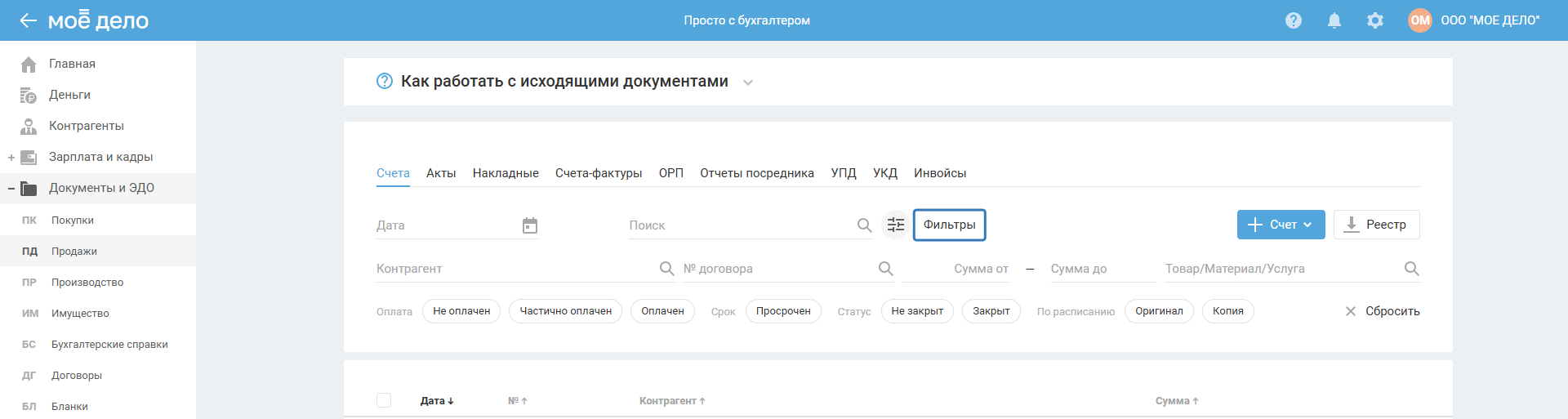
Для быстрого поиска документа вы можете воспользоваться расширенным фильтром, для этого во вкладке «Счета» нажмите на кнопку «Фильтры»:
Дополнительные возможности
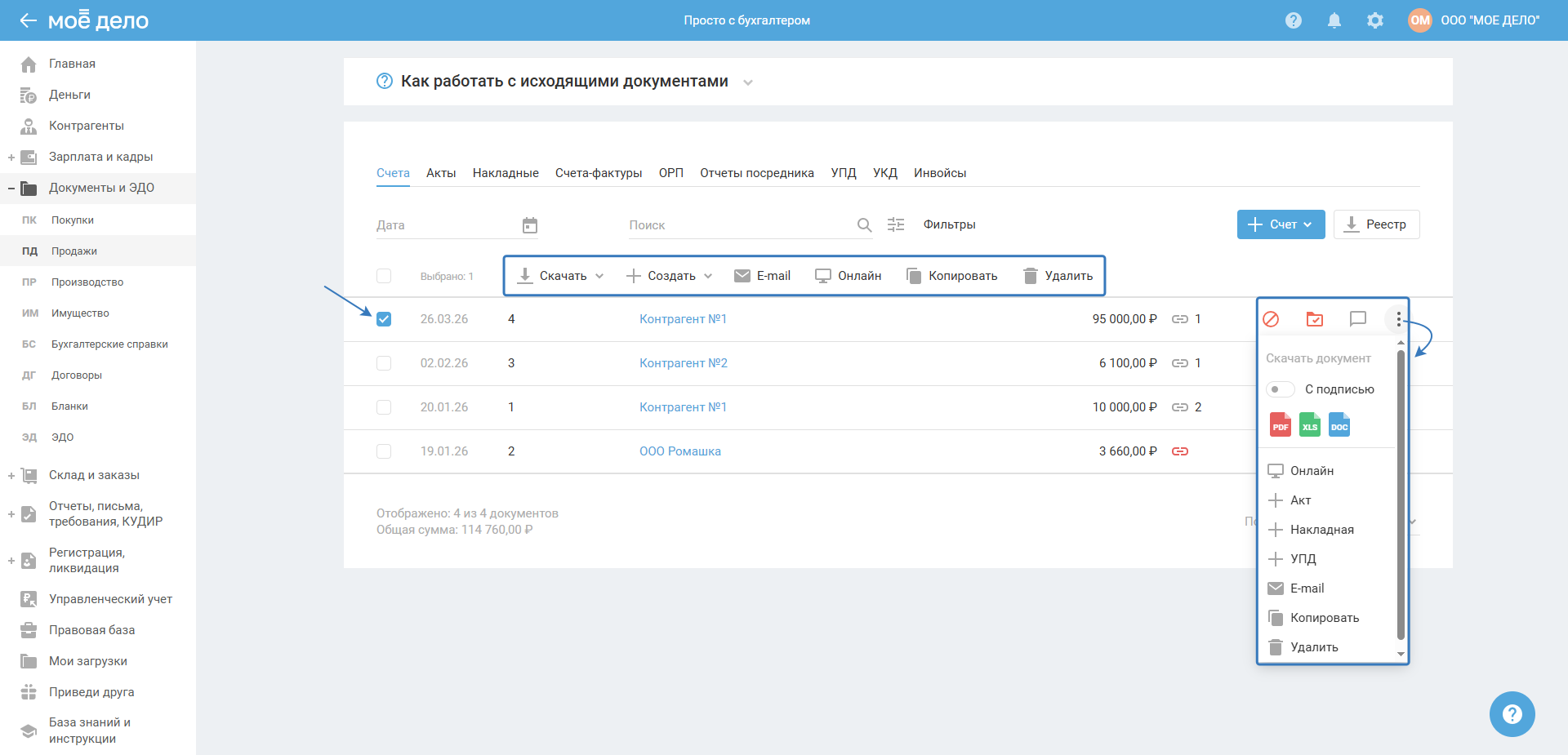
Выбрав необходимый счёт во свкладке «Счета», вам станут доступны следующие функции: