Сбербанк
Включение интеграции
При включении интеграции с банком информация не распространяется и не передаётся третьим лицам согласно пункту 8.2 «Конфиденциальность информации» договора-оферты, что гарантирует безопасность подключения интеграции и надёжность с точки зрения несанкционированного доступа.
Интеграция подключается из личного кабинета сервиса «Моё дело».
Обратите внимание. Для включения интеграции ИНН в сервисе «Моё дело» должен совпадать с ИНН в ДБО.
Поэтому, если у вас совместный аккаунт, необходимо выйти из основной компании и войти под логином той, для которой настраивается интеграция.
Интеграцию с банком можно подключить из раздела «Реквизиты» и раздела «Деньги»:
Подключение интеграции из раздела «Реквизиты»:
Обратите внимание. Для включения интеграции в сервисе «Моё дело» со Сбербанком необязательно вносить сведения о расчётном счёте.
1. В личном кабинете «Моё дело»:
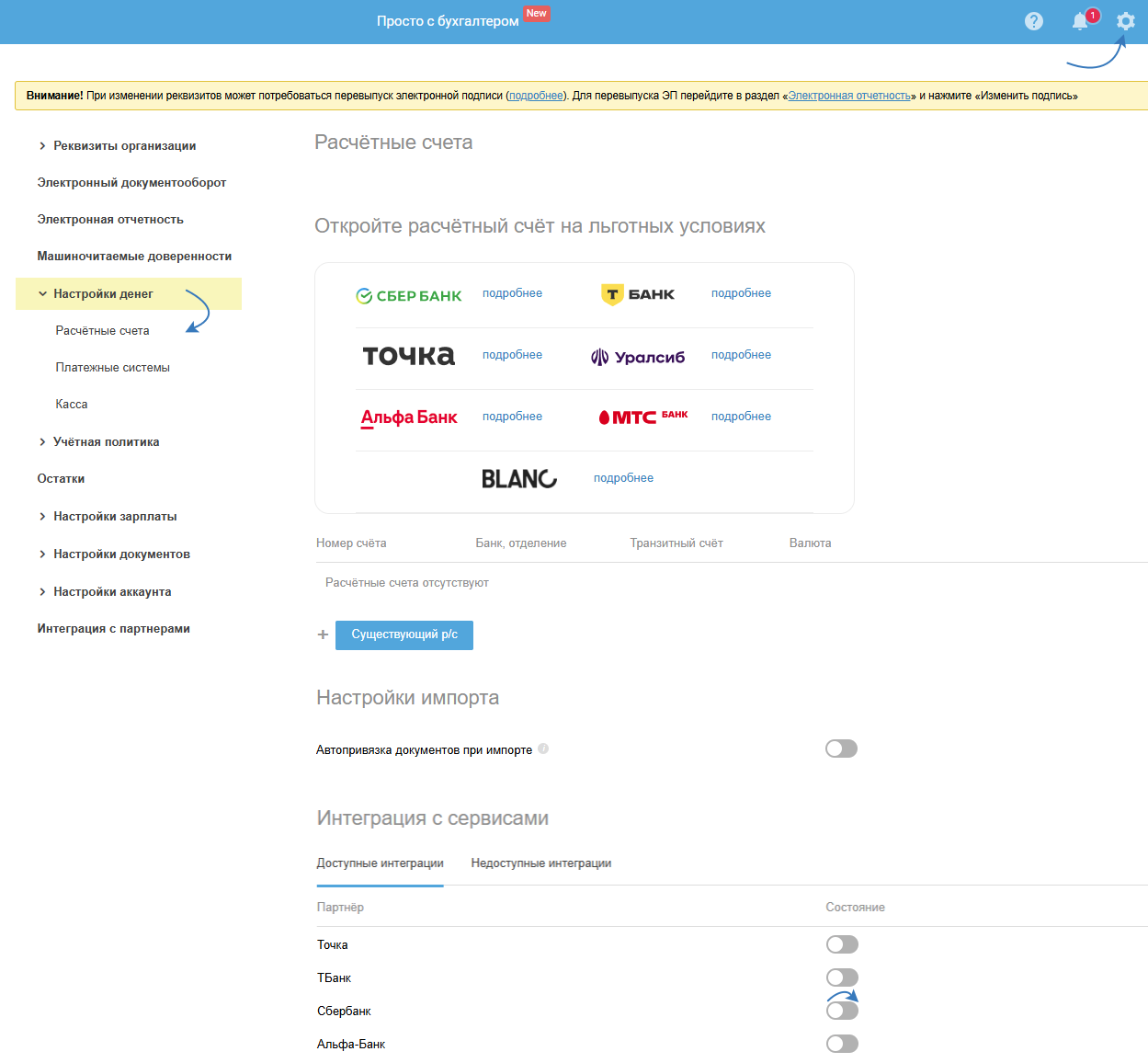
- перейдите в раздел «Реквизиты» (нажмите значок шестерёнки в правом верхнем углу экрана);
- перейдите в раздел «Настройки денег — Расчётные счета»;
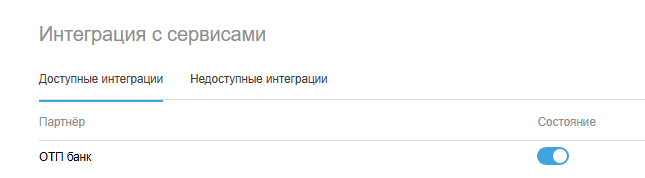
- в блоке «Интеграция с сервисами — Доступные интеграции» включите тумблер напротив банка:
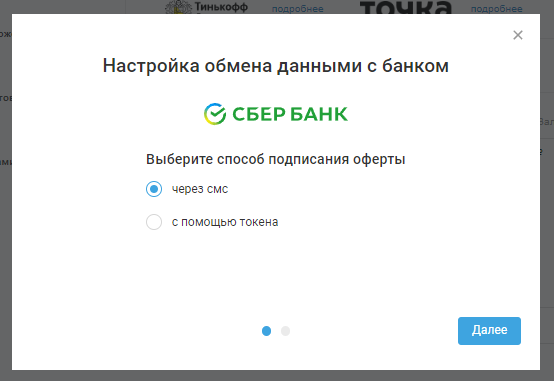
2. Выберите тип подписи (как вы входите в СББОЛ) и нажмите кнопку «Далее»:
- через получение одноразового пароля по СМС;
- через защищённый Токен (флешка банка).
Если используете Токен, то сервис «Моё дело» необходимо запустить в том же браузере, в котором открыт Токен.
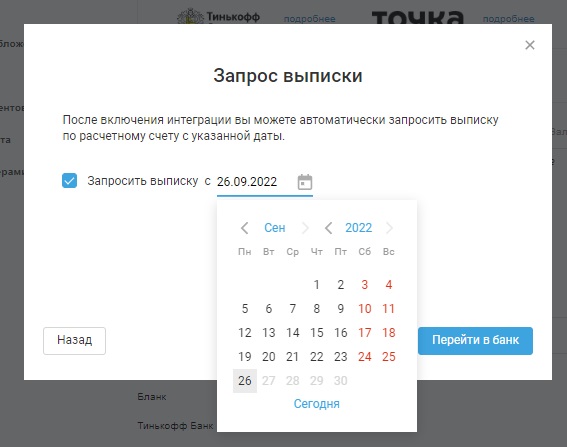
3. Вы можете автоматически запросить выписку по расчетному счету с указанной даты. Для этого на следующем шаге необходимо отметить «галочкой» чек-бокс «Запросить выписку». Откроется «календарь» для выбора даты, с которой будет запрошена выписки.
После выбора даты необходимо нажать на кнопку «Перейти в банк»:
4. Введите логин и пароль от СББОЛ и нажмите «Далее»:
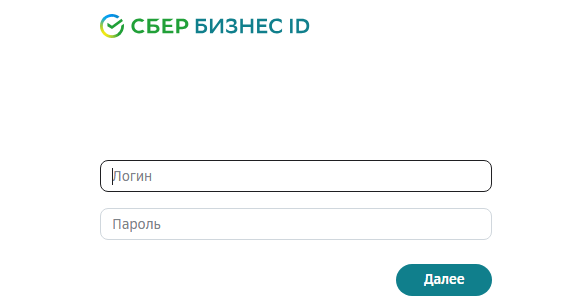
Далее введите одноразовый пароль, пришедший по СМС:

5. Подтвердите согласие с условиями предоставления сервиса ООО «Моё дело» (сервис сможет запрашивать выписки и формировать платёжные поручения), нажав на кнопку «Согласен»:
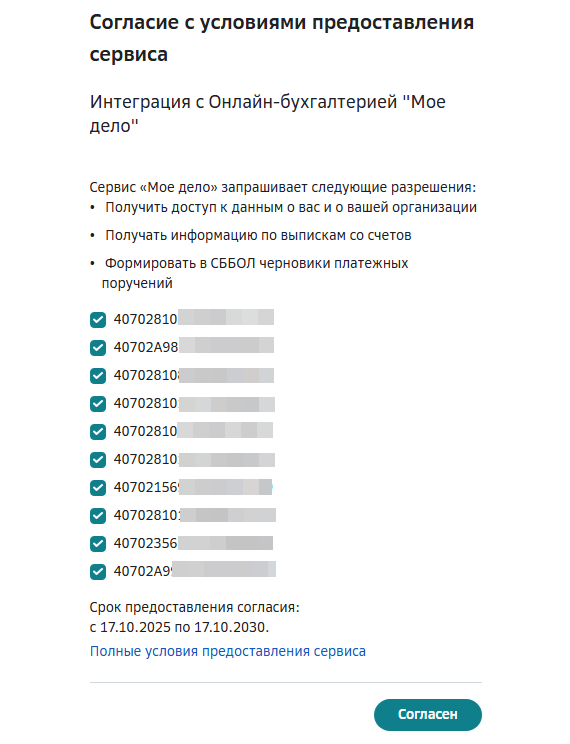
Далее подтвердите действие СМС-кодом, после чего вы автоматически вернётесь в сервис «Моё дело»

6. Вернитесь в сервис «Моё дело». Результатом успешного подключения интеграции станет активный переключатель в блоке «Интеграция с сервисами — Доступные интеграции»:

Все имеющиеся в банке расчётные счета подтянутся в сервис автоматически.
Подключение интеграции из раздела «Деньги»:
Для включения интеграции в сервисе «Моё дело» необязательно вносить сведения о расчётном счёте.
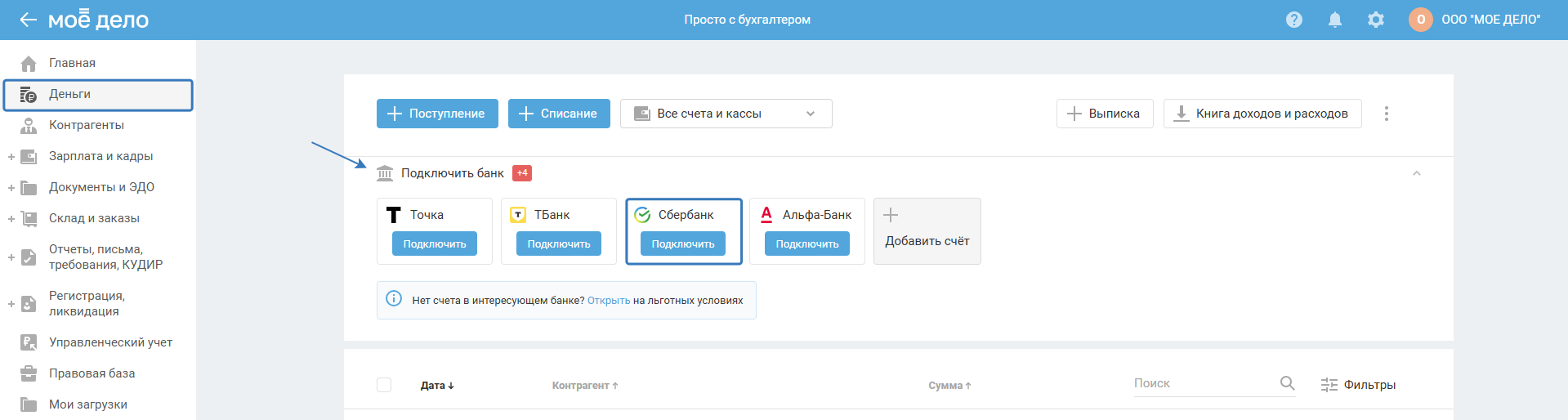
Откройте выпадающую панель «Подключить банк». Далее нажмите на кнопку «Подключить» на плитке банка, окно «Настройка обмена данными с банком» откроется автоматически.
Подключите интеграцию, следуя инструкции: шаги подключения интеграции аналогичны шагам подключения интеграции из раздела «Реквизиты».
После успешного подключения интеграции вы будете возвращены в раздел «Деньги». Все имеющиеся в банке расчётные счета подтянутся в сервис автоматически.
Работа с платежами
Для пользователей интеграции Сбербанка доступно 2 способа работы с платежами:
- Сквозные (прямые) платежи
- Отправка черновиков платёжных поручений в Банк
Сквозные (прямые) платежи
Данный способ отправки позволяет упростить процедуру выполнения платежей и сократить время, необходимое на проведение платёжных операций.
Если последнее подключение интеграции с банком состоялось до 27.03.2025, то для открытия нового функционала потребуется переподписать оферту на стороне банка, выполнив процедуру переподключения интеграции с сервисом бухгалтерии.
В разделе «Деньги» при создании документа на списание в адрес резидентов (юридических лиц, ИП, физических лиц (за исключением выплат по заработной плате)) после заполнения обязательных полей нужно нажать на кнопку «Сохранить и отправить в банк», после чего выбрать пункт «Выполнить платёж»:
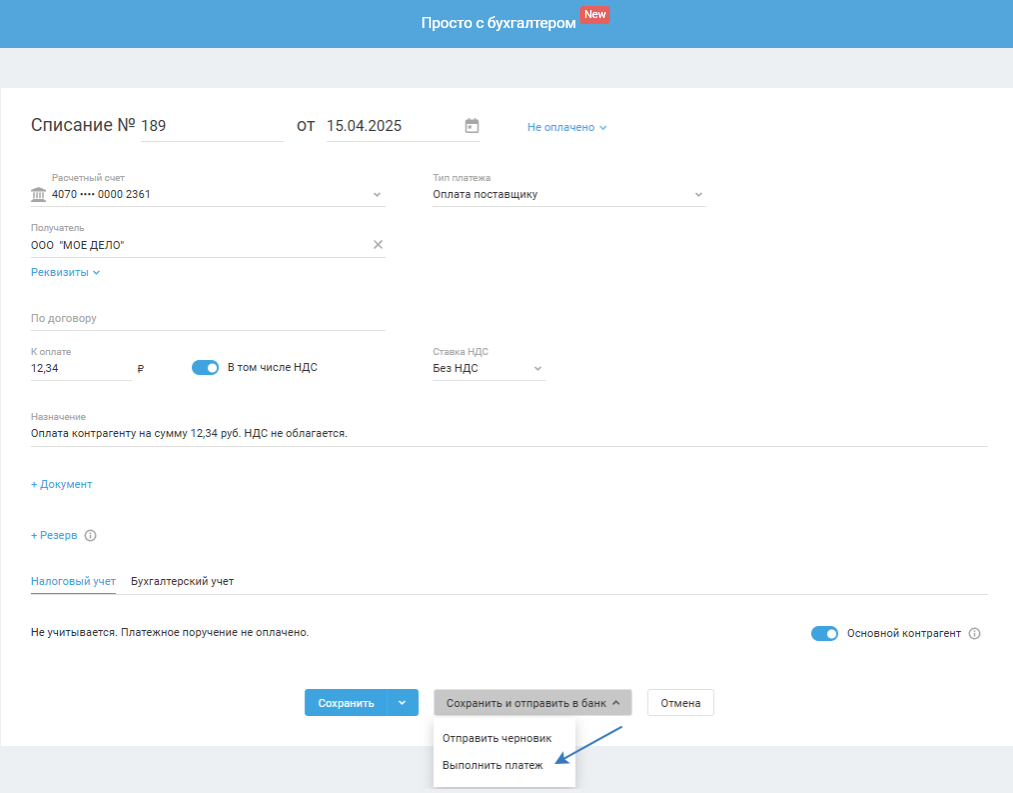
Если у вас в личном кабинете сервиса два или более расчётных счетов с подключенной интеграцией со Сбербанком, то после нажатия на кнопку «Выполнить платёж» вы получите сообщение о том, что расчётный счёт, с которого будет произведена оплата, будет выбран на следующем шаге — на странице подтверждения платежа.
Для того чтобы данное сообщение больше не появлялось, достаточно отметить галкой «Больше не показывать».
Для закрытия окна и перехода на следующий шаг необходимо нажать на кнопку «Ок»:
На странице подтверждения платежа, если у вас в личном кабинете сервиса два или более расчётных счетов с подключенной интеграцией со Сбербанком, необходимо выбрать расчётный счёт, с которого будет произведена оплата. Для этого следует нажать на выпадающий список «Счёт списания», выбрать требуемый расчётный счёт и нажать на кнопку «Подписать СМС-кодом»:
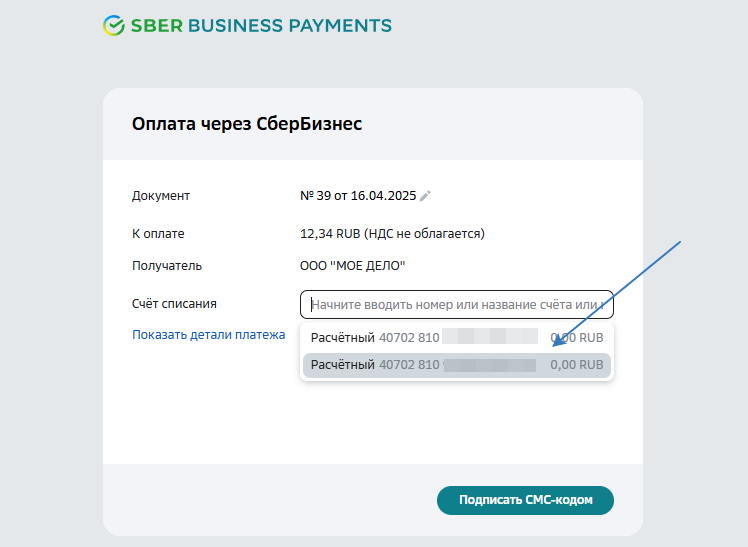
Если у вас в личном кабинете сервиса один расчётный счёт, достаточно нажать на кнопку «Подписать СМС-кодом».
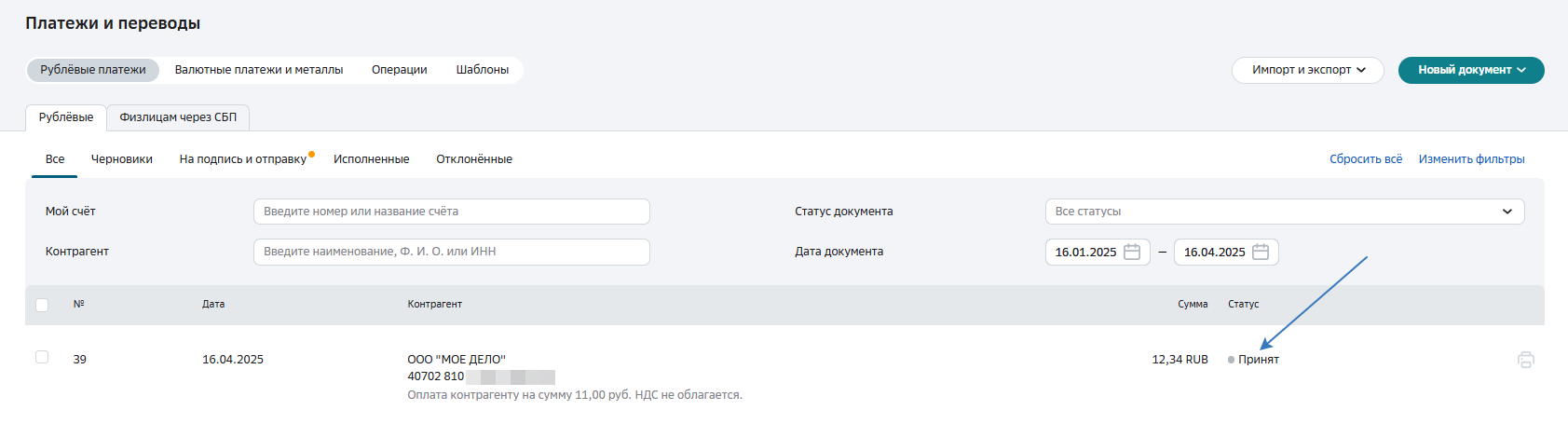
Действие завершено, платёж передан в банк на исполнение:
Отправка черновиков платёжных поручений в Банк
В разделе «Деньги» при создании любого документа на списание после заполнения обязательных полей нужно нажать на кнопку «Сохранить и отправить в банк», после чего выбрать пункт «Отправить черновик».
Для подписания платежей перейдите в личный кабинет интернет-банка.
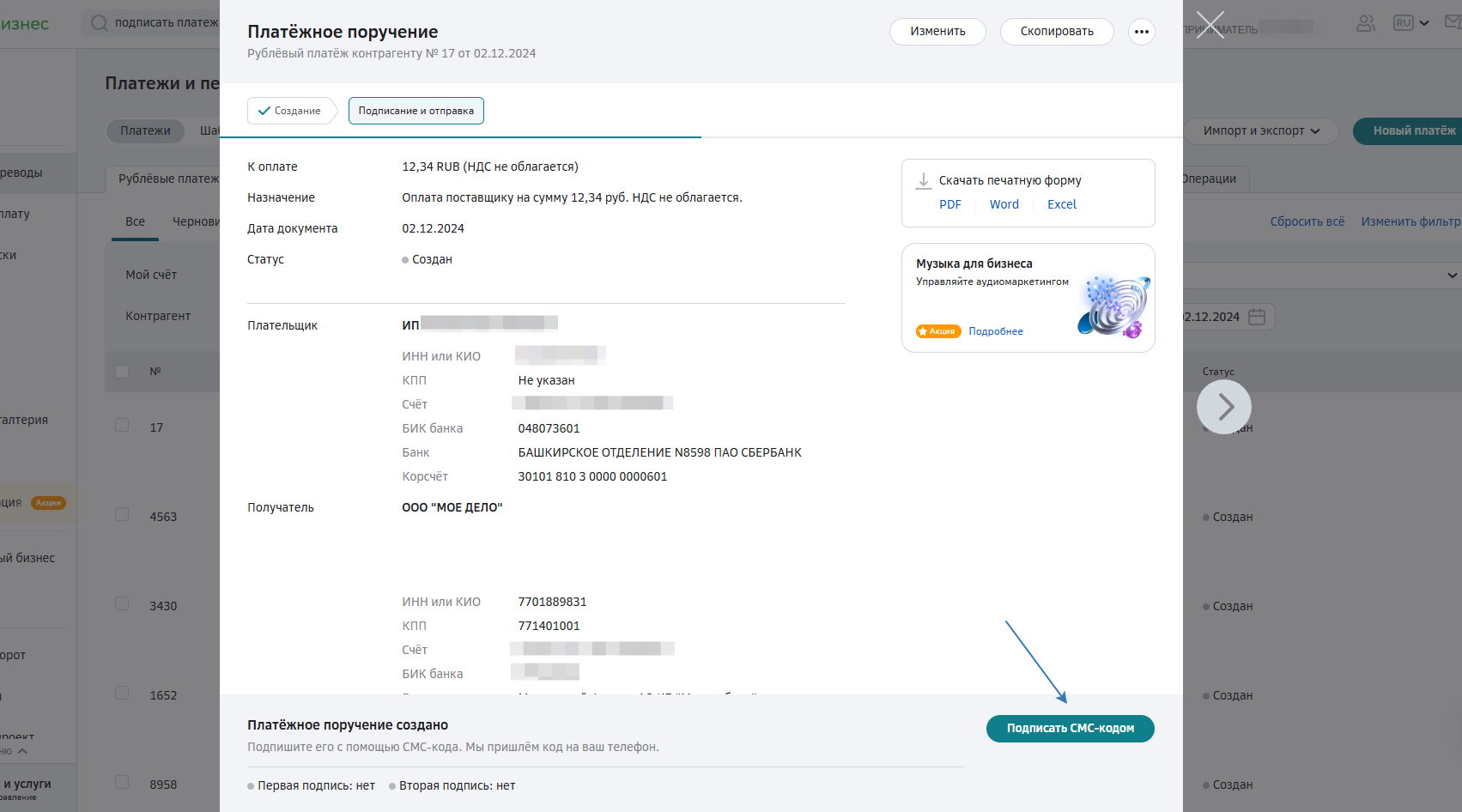
Отправленный из сервиса «Моё дело» платёж находится в разделе «Платежи и переводы» на вкладке «Рублёвые платежи» — «Все»:
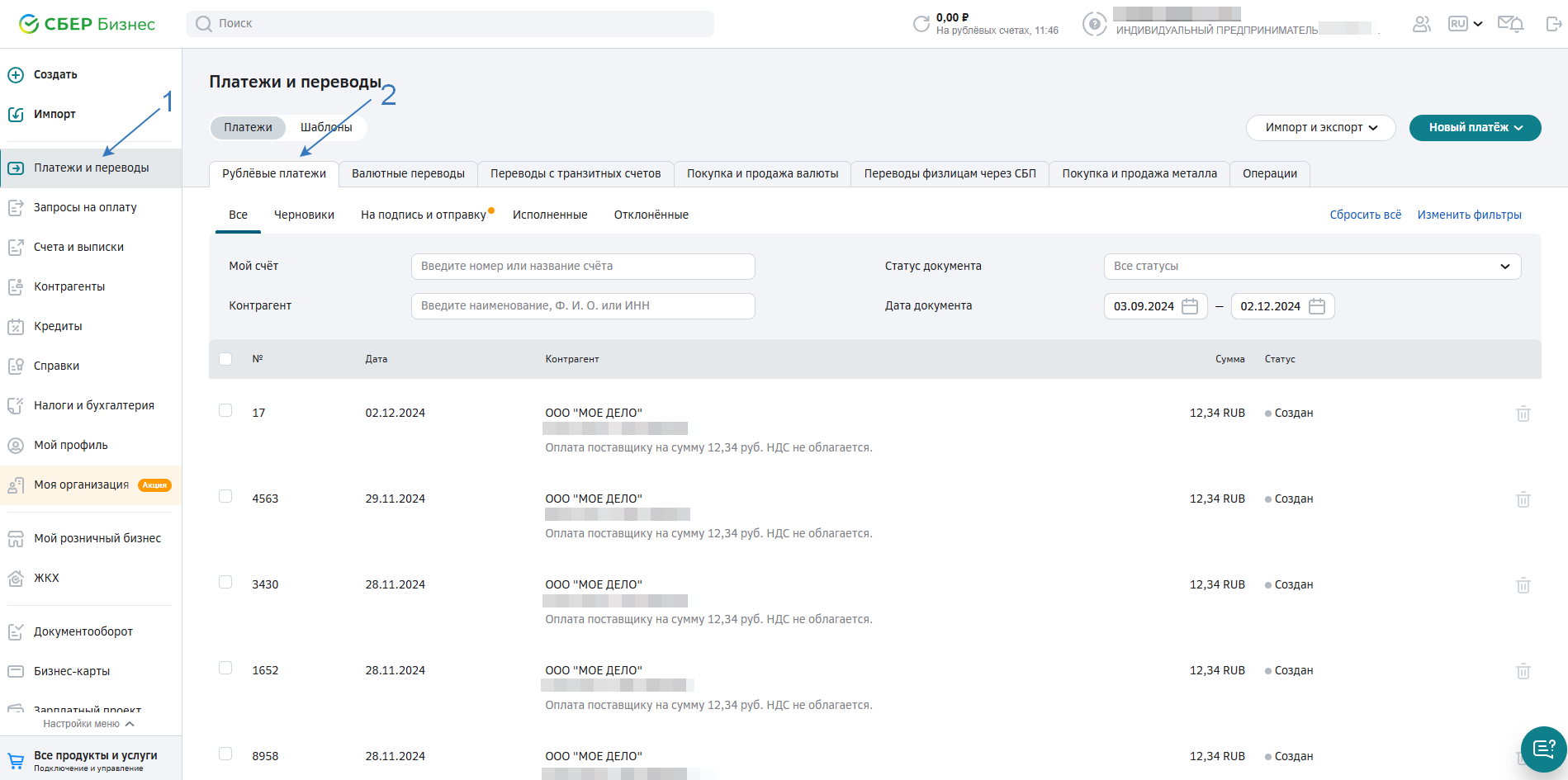
Откройте для просмотра платёжное поручение и для отправки его на исполнение нажмите кнопку «Подписать смс-кодом»: